Bild zu Video mit KI: Fotos animieren
Bild zu Video mit KI nimmt ein Standbild und bringt es in Bewegung: Ein Produkt dreht sich, eine Person lächelt und winkt, Dampf steigt aus einer Tasse. Lade dein Bild hoch, beschreibe die Bewegung in einem Satz und wähle eines von 17 Modellen. Dein Foto wird zum ersten Frame eines Videos von 3 bis 30 Sekunden, meist mit Ton.
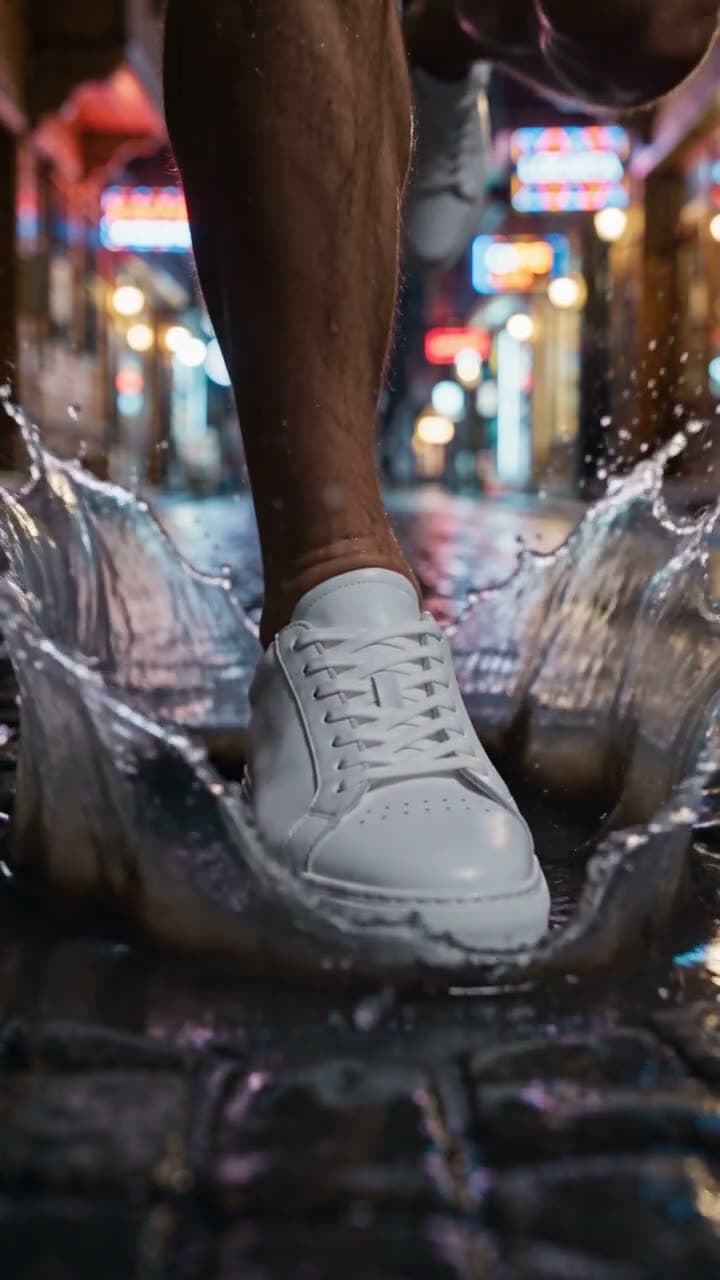
Beispiel
Foto rein, Video raus
Dieses Video wurde hier auf der Seite mit einem der unten aufgeführten Modelle erstellt.

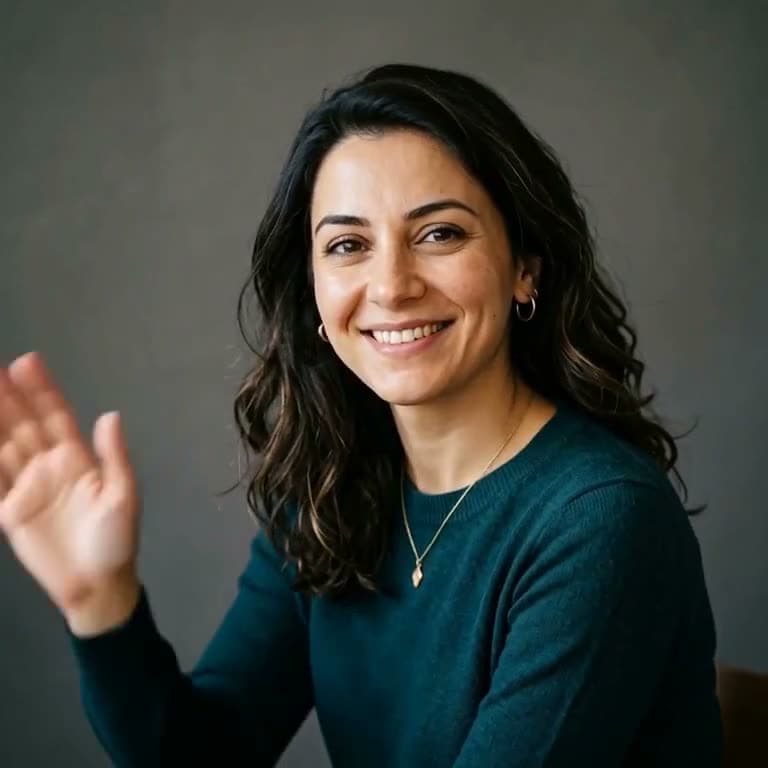
Echte Ergebnisse
Erstellt mit diesem Tool
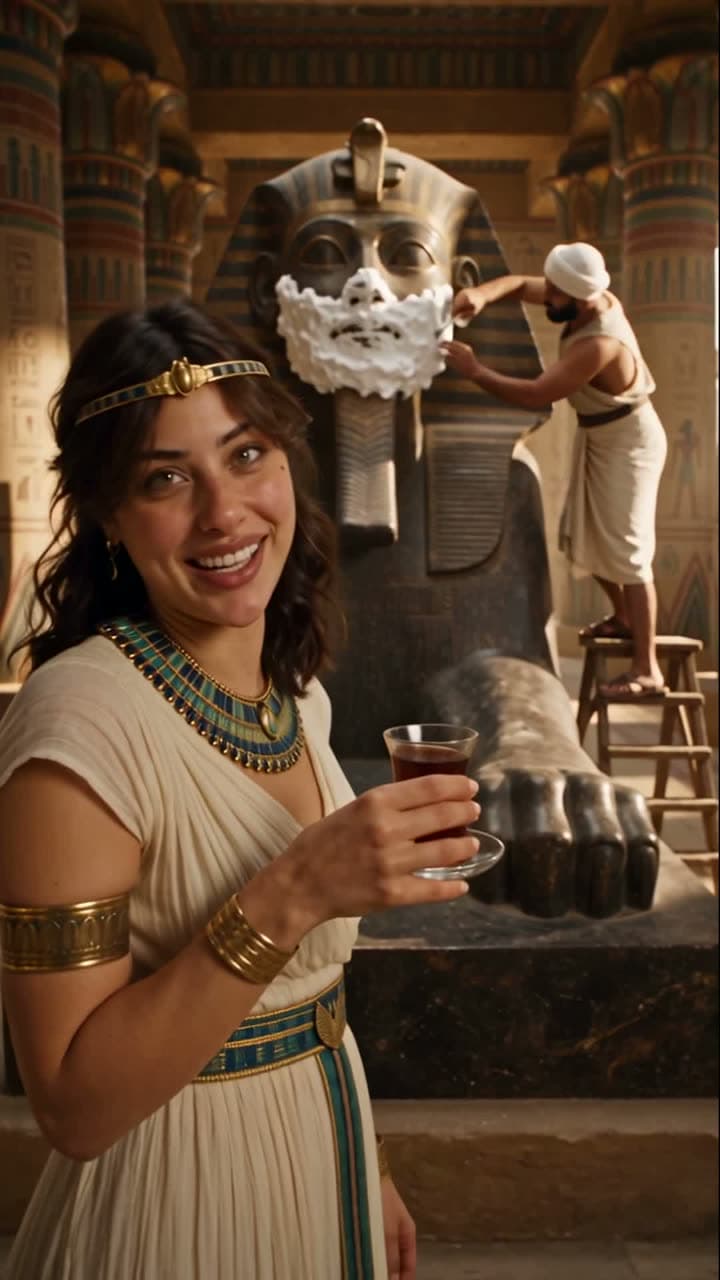
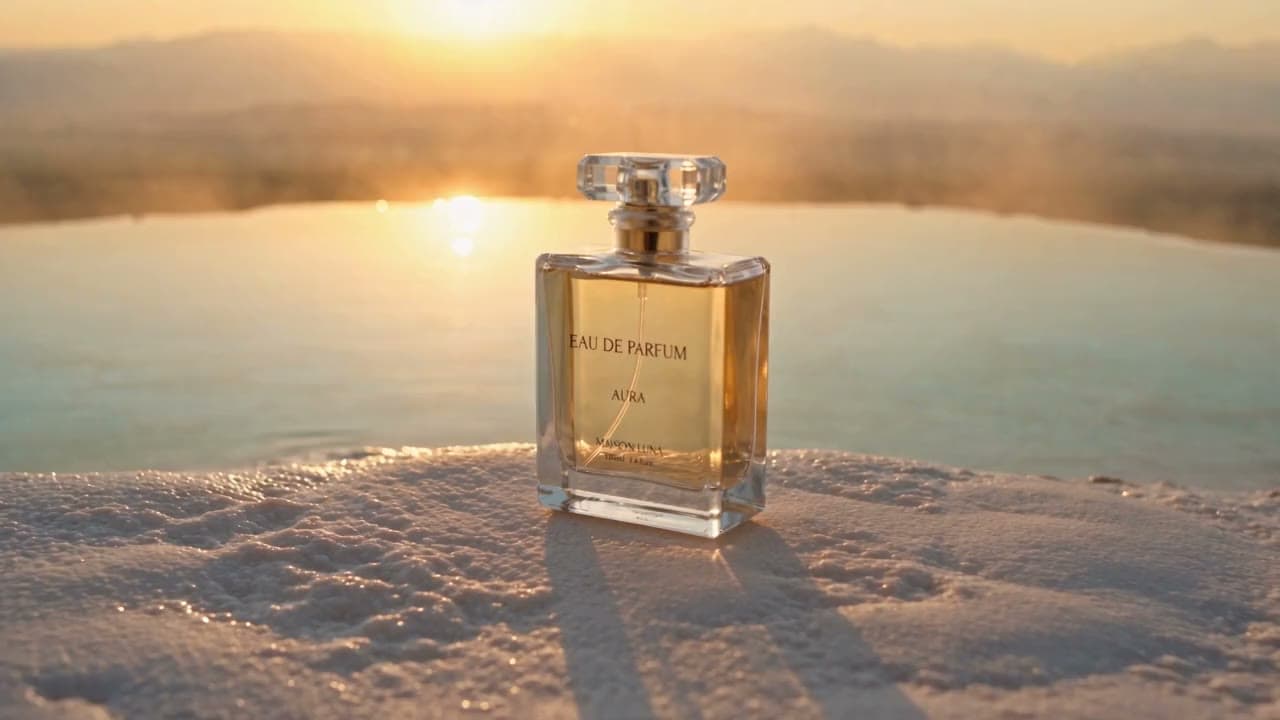
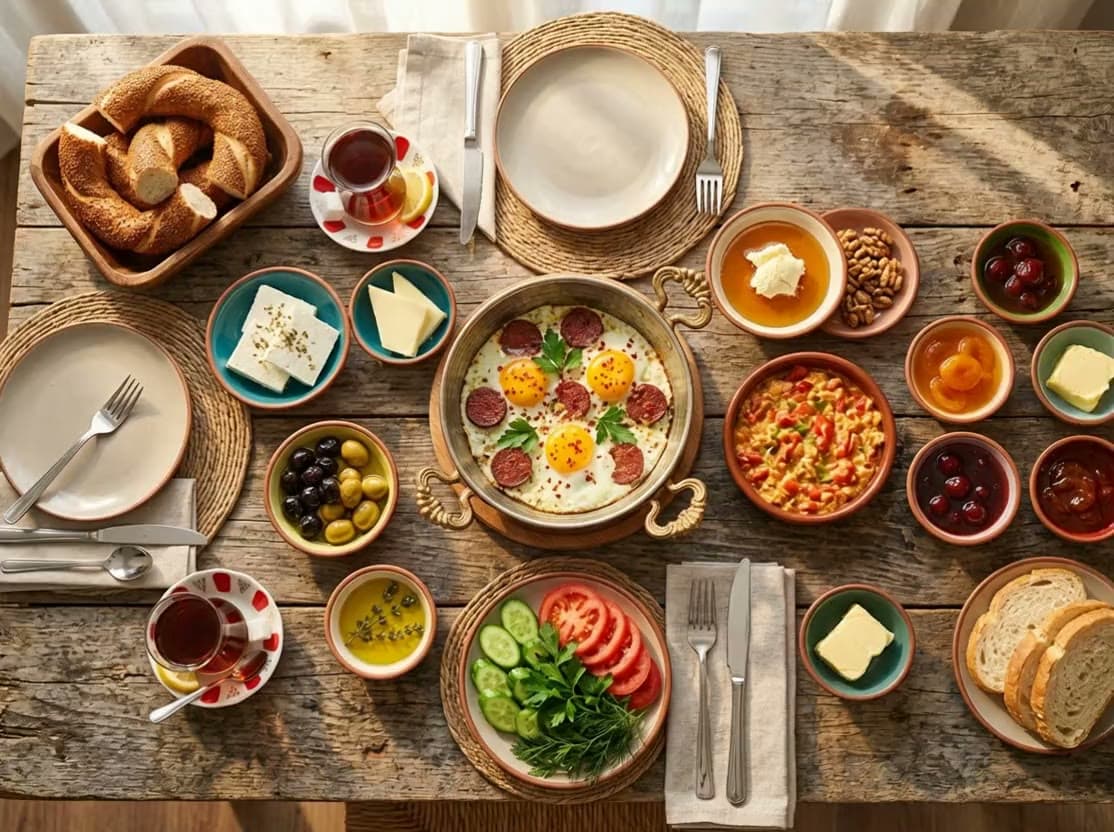
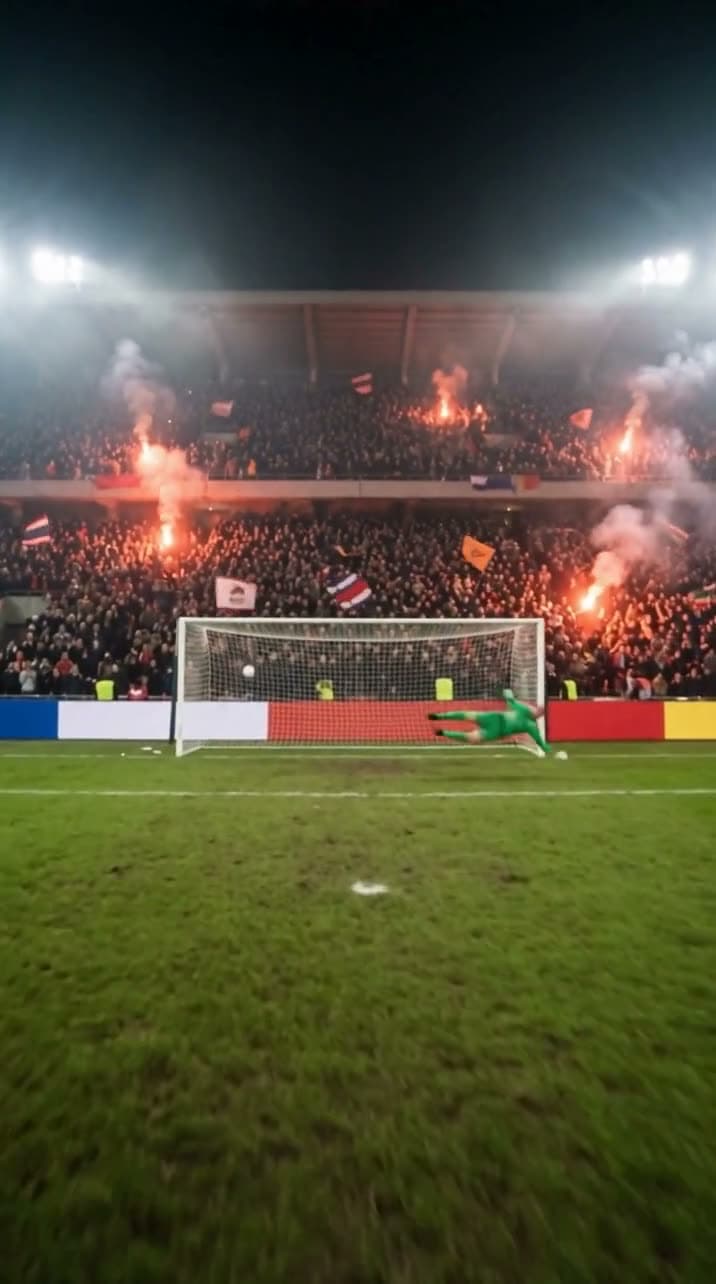
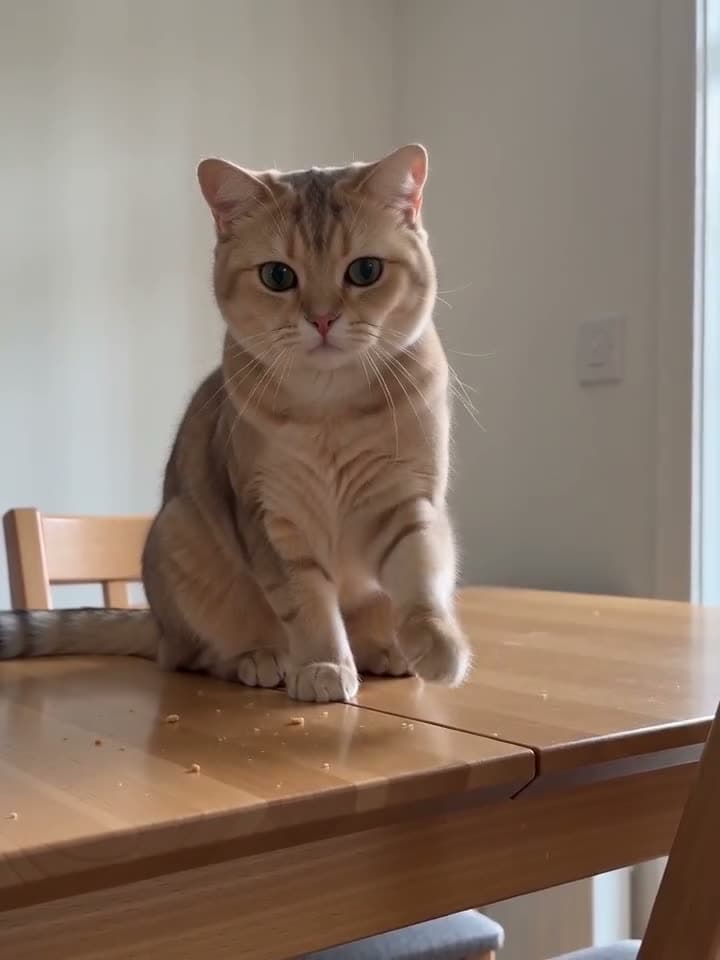
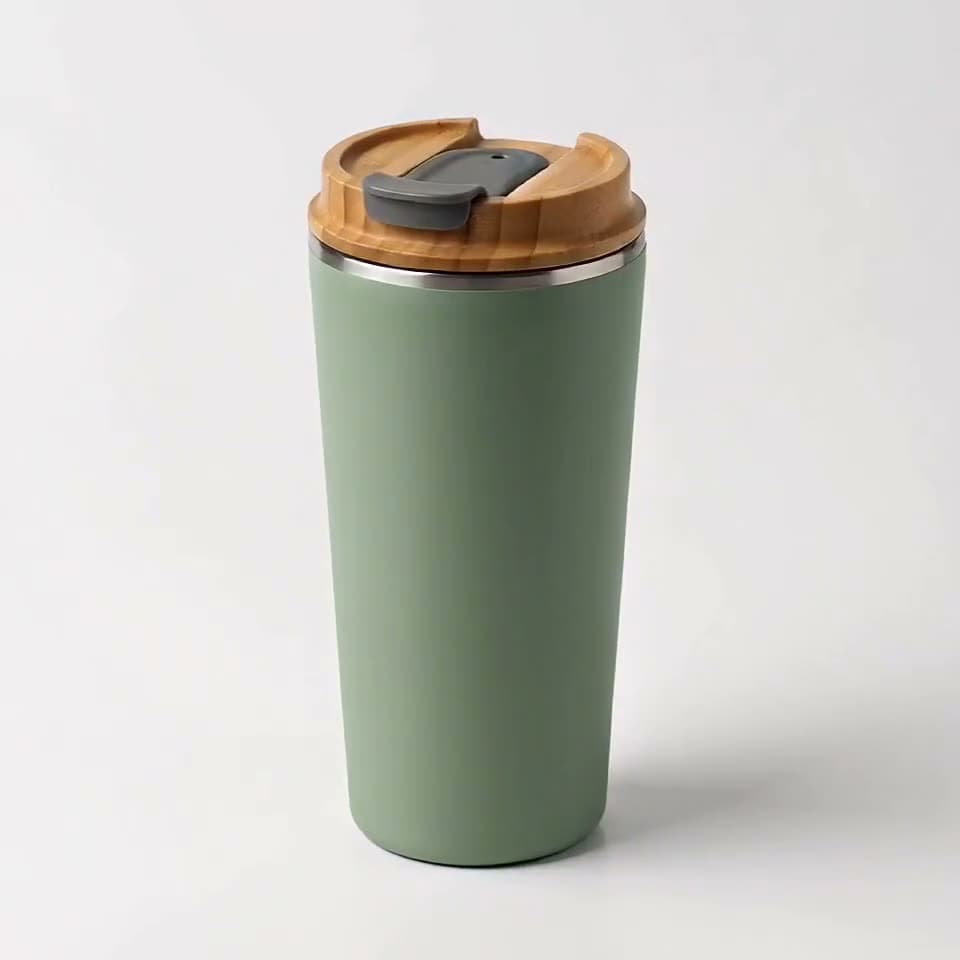
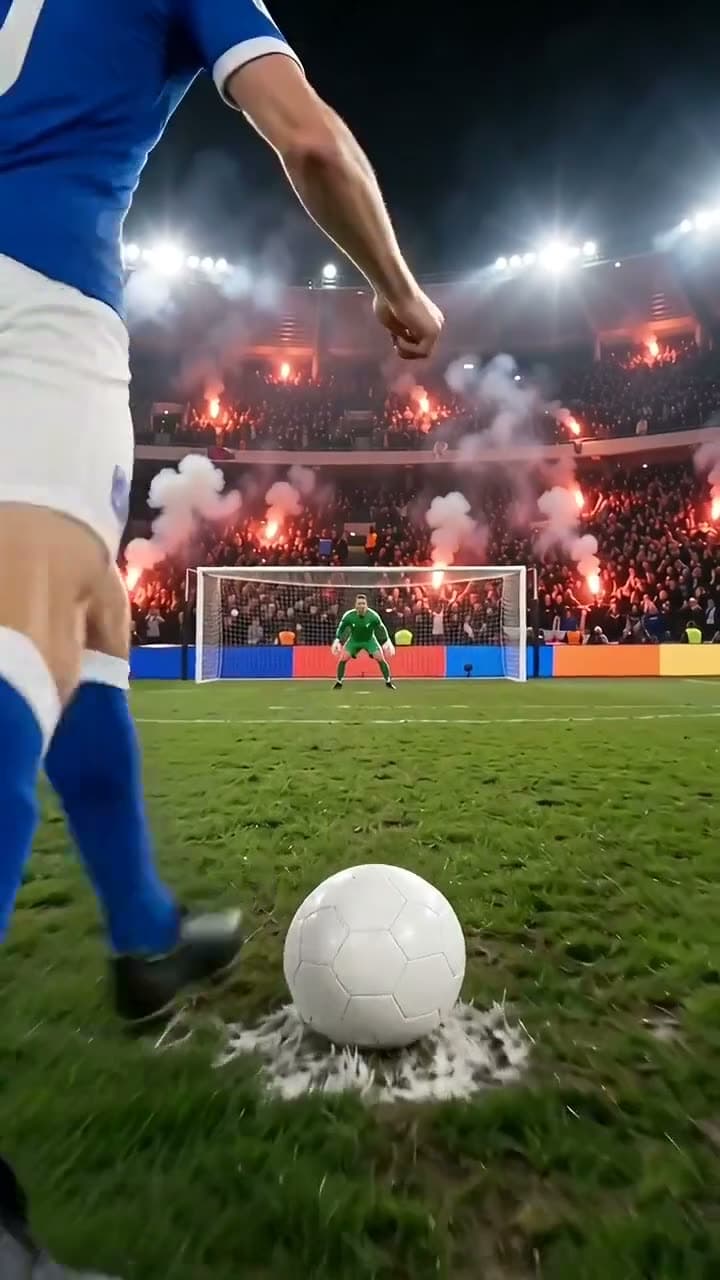
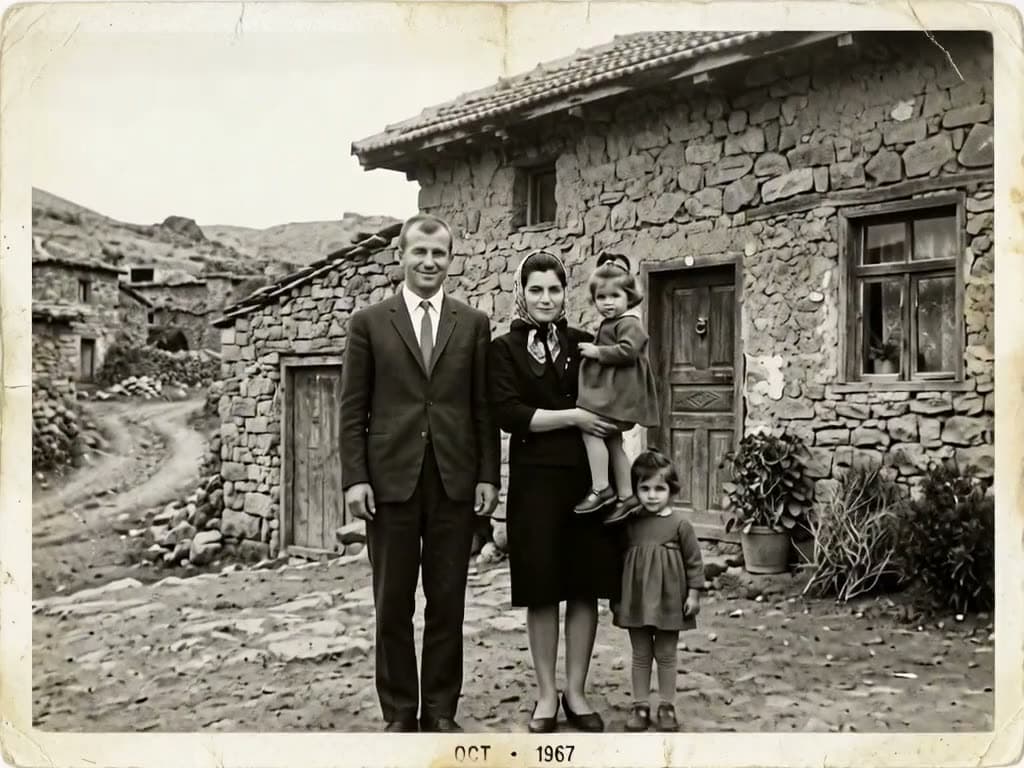
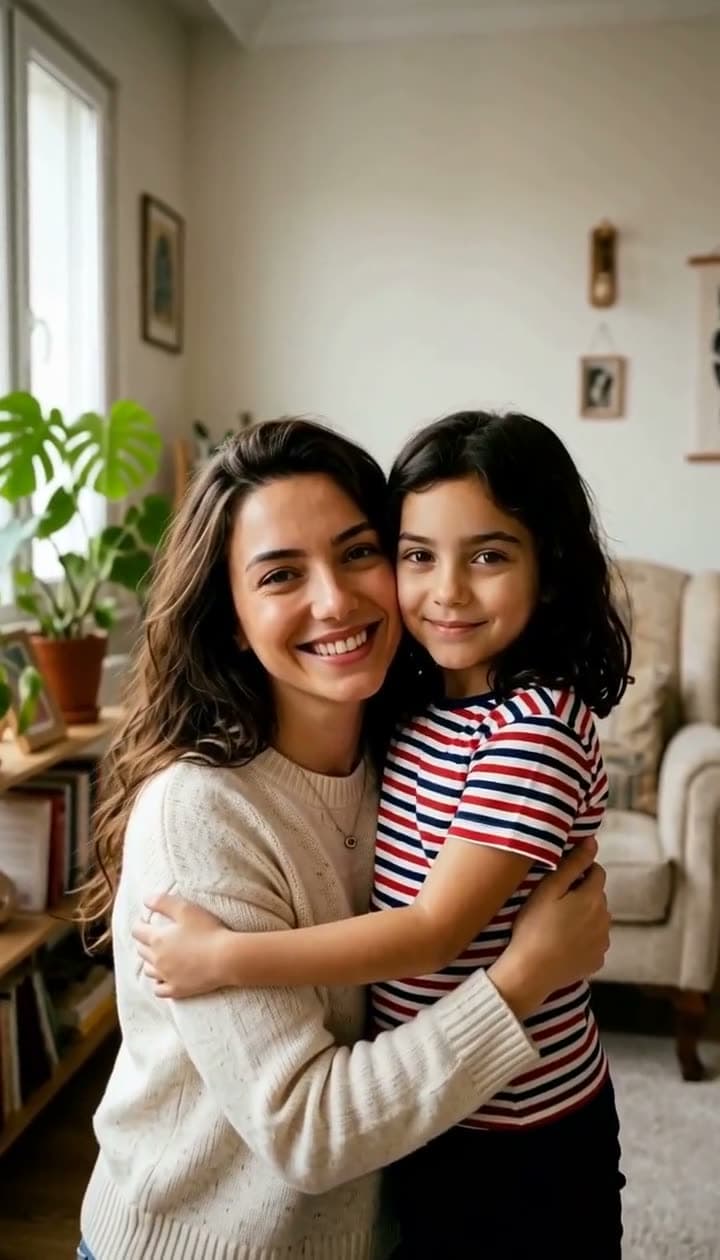
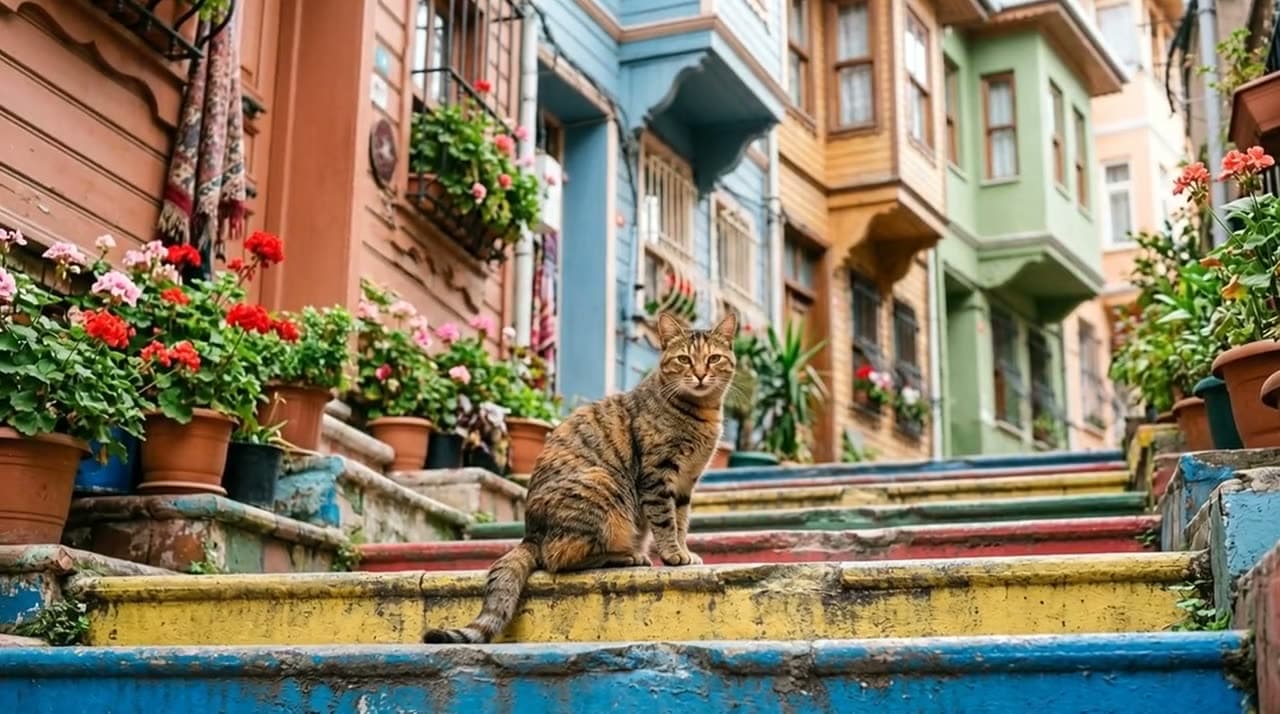
Bei jedem Beispiel steht das Modell, mit dem es erstellt wurde. Tippe auf ein Video, um es mit Ton zu öffnen.




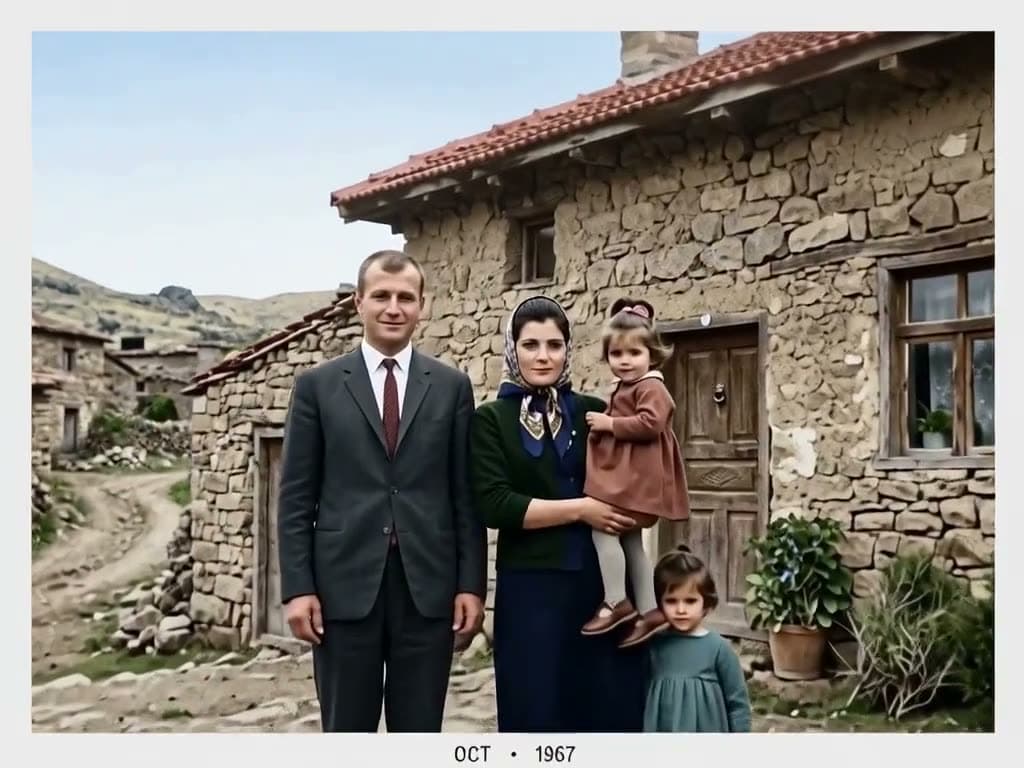


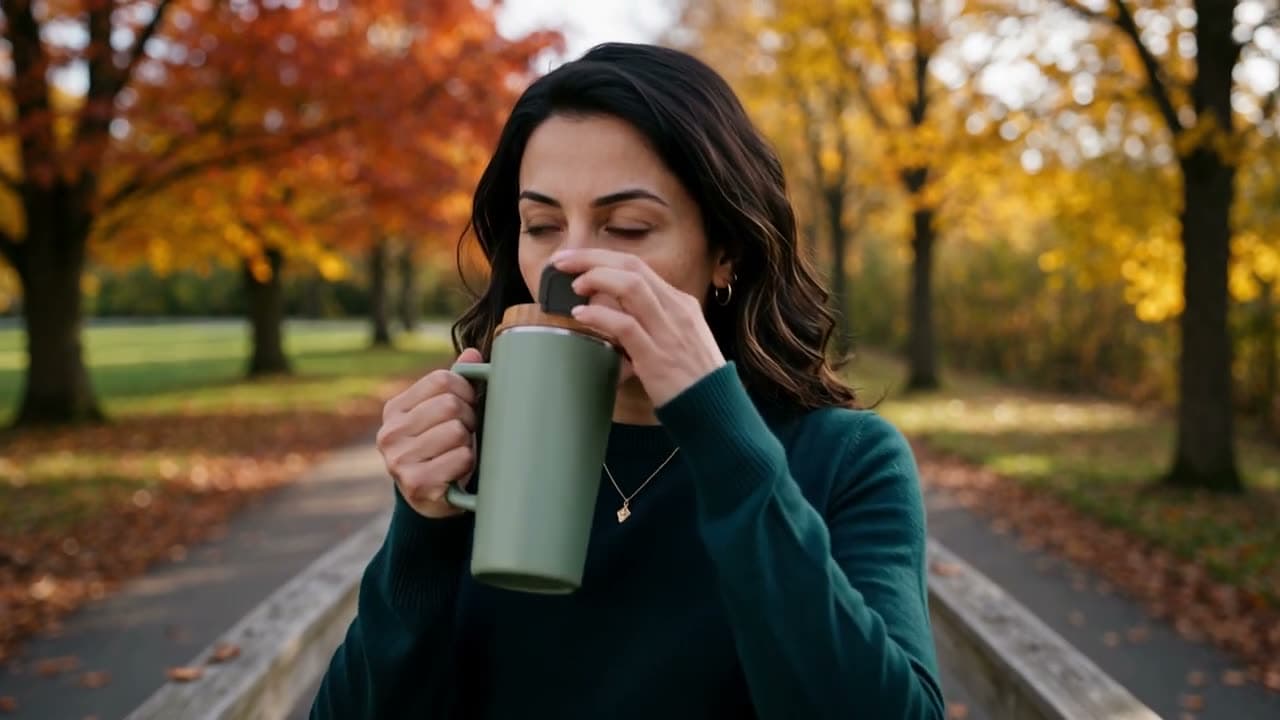
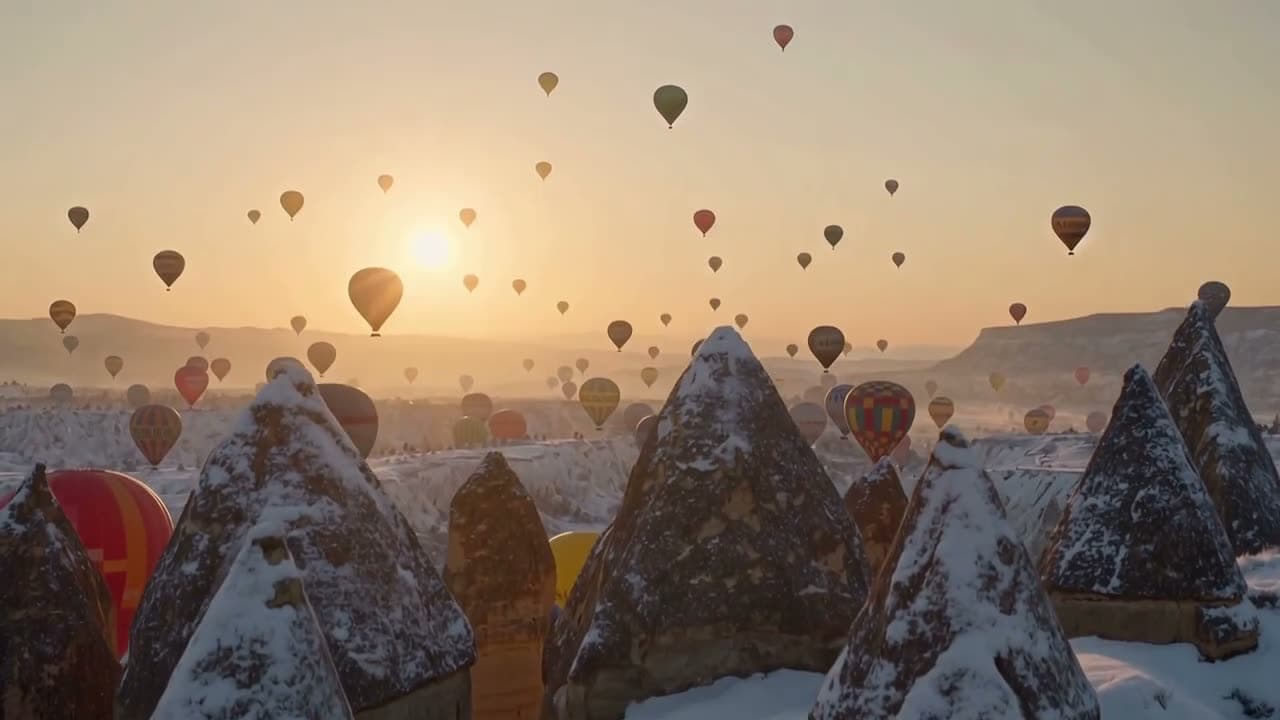
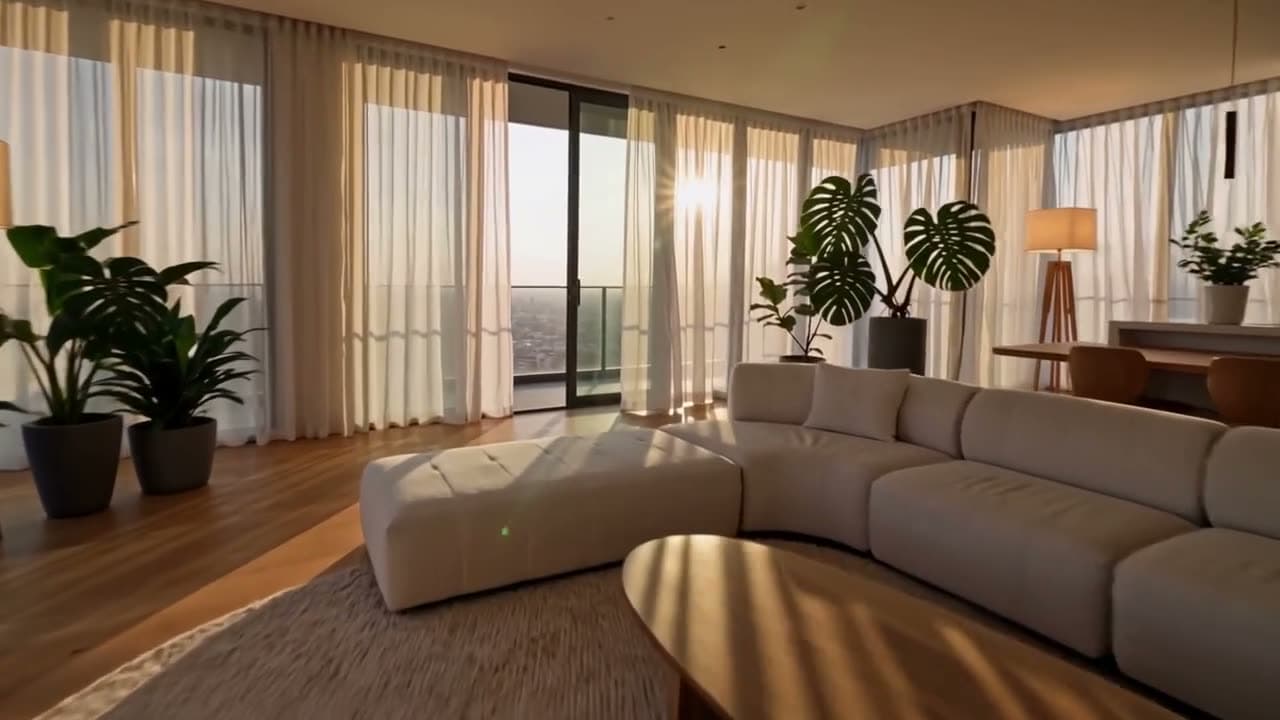
So funktioniert's
Drei Schritte
Scharfes Foto hochladen
Produktfotos, Porträts, Räume, Essen, Haustiere und Landschaften funktionieren. Ein klares, gut ausgeleuchtetes Foto zählt mehr als die Auflösung.
Bewegung beschreiben
Ein Satz reicht: „Die Kamera fährt langsam heran“ oder „Sie lächelt und winkt“. Bei Menschen hältst du die Bewegungen klein.
Erstellen und vergleichen
Der Clip ist in wenigen Minuten fertig. Noch nicht ganz richtig? Lass dasselbe Foto mit einem anderen Modell laufen; jeder Versuch fällt anders aus.
Modelle
Modelle zur Auswahl
Die Preise sind in Credits angegeben, und du siehst die genauen Kosten, bevor du etwas erstellst. Credit-Pakete gibt es ab 5,49 € für 75 Credits.
Seedance 2.5
ByteDance
Eine Einstellung mit bis zu 30 Sekunden, in Full HD bis zu 25 Sekunden. Das ambitionierteste Modell im Angebot und auch das teuerste.
Seedance 2.0
ByteDance
Das günstigere Seedance: Video mit Ton bis 15 Sekunden, bis 4K, zu einem ausgewogenen Preis.
Seedance 2.0 Mini
ByteDance
Das günstigste Seedance: schnelle, kurze Clips mit Ton für Social Media.
Seedance 2.5 Reference
ByteDance
Füge bis zu 30 Fotos, 10 Videos und 10 Audioclips als Referenzen hinzu: Produkt, Ort, Bewegung und Musik kommen in einem Video zusammen.
Seedance 2.0 Reference
ByteDance
Bis zu 9 Fotos, 3 Videos und 3 Audioclips als Referenzen, kombiniert in einem Video. Bis 4K.
Seedance 2.0 Mini Reference
ByteDance
Der günstigste Weg zu mehreren Referenzen: bis zu 9 Fotos, 3 Videos und 3 Audioclips, für schnelle Social-Media-Clips.
Seedance 2.5 Video Edit
ByteDance
Lade dein Video hoch und beschreibe die Änderung: ein Objekt entfernen, den Hintergrund oder das Produkt austauschen. Alles andere bleibt gleich.
Seedance 2.5 Video Extend
ByteDance
Setzt am letzten Frame deines Videos an und führt die Szene bis zu 30 Sekunden fort. Du schreibst, was als Nächstes passiert.
MiniMax H3 Max Turbo
MiniMax
Erweckt ein Foto schnell und günstig zum Leben.
MiniMax H3 Max
MiniMax
Erhält Gesichter und Details am besten. Empfohlen für alte Fotos.
Google Gemini Omni Flash
Höchster Realismus, mit synchronem Ton. Für deine wichtigsten Projekte.
Google Veo 3.1 Lite
Die günstigere Version des Videomodells von Google. Erzeugt Dialog und Umgebungston zusammen mit dem Bild.
Wan 3.0
Alibaba
Eine Einstellung mit bis zu 30 Sekunden in Full HD. Gut für längere Szenen.
Kling 4.0
Kuaishou
Das neueste Modell von Kling: eine Einstellung mit bis zu 30 Sekunden, immer mit Stereoton. 720p oder Full HD, auch im Kinoformat 21:9.
Kling 4.0 Reference
Kuaishou
Bis zu 10 Fotos und 5 Videos als Referenzen: Charakter, Produkt, Ort und Bewegung bleiben in einem Video konsistent. Eine Einstellung mit bis zu 30 Sekunden, mit Ton.
Kling 4.0 Video Edit
Kuaishou
Lade dein Video hoch und beschreibe die Änderung: Hintergrund, Wetter, Licht, Farben, Outfit oder Kamerabewegung. Alles andere bleibt gleich.
Kling 3.0
Kuaishou
Die Vorgängergeneration von Kling: bis zu 15 Sekunden, mit oder ohne Ton. Standard in 720p, Pro in 1080p. Eingebaute Sprache nur auf Englisch oder Chinesisch.
Highlights
Das spricht dafür
Dein Foto bleibt im Mittelpunkt
Das hochgeladene Bild ist der erste Frame. Produkte, Orte und Gesichter bleiben so erkennbar, wie es Text to Video nicht leisten kann.
Bis zu 30 Sekunden
Je nach Modell dauern Clips 3 bis 30 Sekunden. Wan 3.0 und Seedance 2.5 schaffen die längsten Einstellungen.
Ton im selben Durchgang
Die Modelle erzeugen passenden Umgebungston zur Bewegung. Bei Veo 3.1 Lite, Wan 3.0 und den Seedance-Modellen kannst du ihn abschalten.
Bis zu 30 Referenzfotos
Seedance 2.5 Reference verbindet ein Produkt, einen Ort und eine Stilreferenz in einem Video.
Prompts in Alltagssprache
Beschreib die Bewegung so, wie du sie sagen würdest. Kamera- und Lichtdetails, auf die die Modelle reagieren, ergänzen wir.
Credits zurück bei Fehlern
Wird eine Erstellung nicht fertig, bekommst du deine Credits automatisch zurück.
Leitfaden
Bewegungs-Prompts, die funktionieren
Bei Bild zu Video entscheidet die Größe der Bewegung über das Ergebnis. Kleine Bewegungen lassen dein Foto intakt, große zwingen das Modell, es neu zu zeichnen. Kopiere diese Beispiele und pass sie an dein Bild an.
| Ziel | Prompt | Hinweis |
|---|---|---|
| Produkt drehen | „Die Flasche dreht sich langsam auf dem Tisch, weiches Studiolicht, schlichter Hintergrund.“ | Passt gut zu Produktseiten im Onlineshop und zu Anzeigen. |
| Langsame Ranfahrt | „Die Kamera fährt langsam auf die Bildmitte zu.“ | Die sicherste Bewegung für Landschaften, Räume und Essen. |
| Lächeln im Porträt | „Sie lächelt sanft, blinzelt und dreht sich leicht zur Kamera.“ | Kleine Bewegungen halten das Gesicht nah am Foto. |
| Winken | „Er lächelt und winkt in die Kamera, eine leichte Brise bewegt sein Haar.“ | Die Hand muss ganz ins Bild passen. |
| Lebendige Szene | „Dampf steigt aus dem Kaffee, im Hintergrund gehen Menschen am Fenster vorbei.“ | Belebt das Umfeld eines ruhigen Motivs. |
| Haustier-Moment | „Die Katze gähnt, streckt sich und schaut sich um.“ | Tiere verzeihen viel, menschliche Gesichter wenig. |
Besser vermeiden: Personen, die sich drehen, rennen, springen oder tanzen sollen; drei verschiedene Ereignisse in einem Satz; volle Gruppenfotos, in denen sich jede Person anders bewegen soll. Für einen fertigen Tanz oder eine Umarmung erledigen das die KI-Videoeffekte ganz ohne Prompt.
Welches Modell für welches Foto?
| Modell | Geeignet für | Länge | Hinweis |
|---|---|---|---|
| MiniMax H3 Max | Porträts und alte Familienfotos | 5, 10, 15 Sek. | Bleibt bei Gesichtern und feinen Details am nächsten am Original. |
| MiniMax H3 Max Turbo | Schnelle, günstige Tests | 5, 10, 15 Sek. | Teste deinen Prompt hier und wiederhole den besten Versuch dann mit einem stärkeren Modell. |
| Google Veo 3.1 Lite | Realistische Szenen mit Ton | 4, 6, 8 Sek. | Erzeugt Umgebungston, im Hoch- oder Querformat. |
| Google Gemini Omni Flash | Wenn es wirklich zählt | 5, 8, 10 Sek. | Die realistischste Bewegung, mit 4K-Option. |
| Wan 3.0 | Längere Einstellungen | 5, 10, 15, 20, 30 Sek. | Bis zu 30 Sekunden; auf Wunsch bleibt das Seitenverhältnis deines Fotos erhalten. |
| Seedance 2.5 Reference | Produkt in neuer Umgebung | 4, 5, 6, 8, 10, 12, 15, 20, 25, 30 Sek. | Nimmt bis zu 30 Fotos sowie Referenzvideos und Audio und verbindet sie in einer Einstellung. |
Die Seedance-Modelle nehmen keine Fotos an, auf denen das Gesicht einer echten Person zu sehen ist. Für Menschen nimmst du MiniMax, Veo, Gemini oder Wan. Bei Produkten, Essen, Räumen und Haustieren liefert Seedance gute Ergebnisse.
Das richtige Foto wählen
- Scharf und gut ausgeleuchtet ist wichtiger als eine hohe Auflösung. Unscharfe oder verrauschte Fotos werden in Bewegung noch unschärfer.
- Schneide das Foto auf das Format zu, in dem du posten willst. Bei den meisten Modellen übernimmt das Video den Bildausschnitt deines Fotos.
- Bei Porträts sollte das Gesicht einen guten Teil des Bildes füllen und zur Kamera schauen.
- Lass Platz um das Motiv, wenn du eine Kamerabewegung willst. Sonst fehlt an den Rändern Bild.
Bild zu Video, Talking Photo oder Effekte?
| Du willst | Tool | Was passiert |
|---|---|---|
| Ein Produkt, einen Ort oder eine Person natürlich bewegen | Bild zu Video (diese Seite) | Du beschreibst die Bewegung; gesprochen wird nicht. |
| Die Person auf dem Foto dein Skript sprechen lassen | Talking Photo | Dein Text wird eingesprochen, dann werden die Lippen dazu synchronisiert. |
| Zwei Menschen umarmen sich, jemand tanzt oder altert | KI-Videoeffekte | Fertige Vorlagen, kein Prompt nötig. |
| Eine Szene, von der es noch kein Foto gibt | Text to Video | Das Modell baut die ganze Szene aus deiner Beschreibung. |
FAQ
Häufige Fragen
Wie mache ich mit KI aus einem Bild ein Video?
Lade das Bild hoch und schreib einen Satz dazu, wie es sich bewegen soll (etwa „Die Kamera fährt langsam heran“ oder „Sie lächelt und winkt“). Wähle Modell und Länge und starte die Erstellung. Die KI nimmt dein Foto als ersten Frame und erzeugt die Bewegung aus deiner Beschreibung.
Gibt es Bild zu Video mit KI kostenlos?
Hier nicht. Wir bezahlen den KI-Anbieter für jedes Video und jedes Bild, und kostenlose Tests haben diese Kosten zu weit nach oben getrieben. Vor dem Kauf kannst du dir auf unserer Beispielseite unbearbeitete Ergebnisse ansehen, die wir mit genau diesen Modellen erstellt haben. Die 20 kostenlosen Credits, die du nach der Registrierung und der Bestätigung deiner E-Mail-Adresse bekommst, gelten für Voiceovers; die Video-Tools werden nach deinem ersten Credit-Kauf freigeschaltet. Ein 5-Sekunden-Clip mit MiniMax H3 Max Turbo kostet 13 Credits in 480p und 20 in 768p, und die kleinste Option ist das Mini-Paket mit 75 Credits für 5,49 €. Ein Abo ist nicht nötig, und Credits verfallen nicht.
Was kostet es, ein Foto zu animieren?
Am günstigsten ist MiniMax H3 Max Turbo mit 13 Credits für 5 Sekunden in 480p (0,48 €–0,95 €). MiniMax H3 Max, das Gesichter am besten erhält, beginnt bei 25 Credits. Veo 3.1 Lite mit Ton kostet 40 Credits für 8 Sekunden (1,47 €–2,93 €). Der Geldbetrag hängt von deinem Credit-Paket ab, und der genaue Preis steht vor der Erstellung fest.
Welches Modell eignet sich am besten für Porträts?
MiniMax H3 Max. Es bleibt bei Gesichtern und feinen Details am nächsten am Originalfoto, und genau darauf kommt es bei Porträts und alten Familienbildern an. Bitte um kleine Bewegungen wie ein Lächeln, ein Blinzeln oder eine leichte Kopfdrehung.
Kann ich alte Familienfotos animieren?
Ja. Scanne das Foto oder fotografiere es mit dem Smartphone bei weichem Tageslicht ohne Spiegelung, schneide es so zu, dass die Gesichter gut zu sehen sind, und bitte um eine kleine Bewegung wie „Sie lächeln und schauen in die Kamera“. Stark beschädigte Fotos solltest du vorher restaurieren lassen, denn dieses Tool repariert sie nicht.
Kann ich aus einem Produktfoto ein Produktvideo machen?
Ja, das ist einer der häufigsten Anwendungsfälle. Eine langsame Drehung, eine Ranfahrt oder Licht, das über das Produkt wandert, funktionieren gut. Um das Produkt in eine neue Umgebung zu setzen, kann Seedance 2.5 Reference dein Produktfoto mit dem Foto eines Ortes kombinieren (116 Credits für 5 Sekunden in 720p).
Hat das Video Ton?
Ja, die Modelle hier erzeugen Umgebungston, der zur Szene passt. Musik oder ein Sprecher ist das nicht. Einen Sprechertext erstellst du separat mit dem KI-Voiceover und legst ihn im Schnittprogramm darunter.
Kann die Person auf meinem Foto sprechen?
Mit diesem Tool nicht. Soll eine Person ein Skript sprechen, nimm Talking Photo: Dein Text wird mit einer natürlich klingenden Stimme eingesprochen, dann werden die Lippen dazu synchronisiert.
Welche Bildformate kann ich hochladen?
Gängige Fotoformate wie JPG, PNG und WebP. Wähle ein scharfes, gut ausgeleuchtetes Bild; das Video kann keine Details hinzufügen, die im Foto fehlen.
- Große Bewegungen verzerren das Foto. Personen, die sich drehen, gehen oder tanzen, haben danach oft ein verändertes Gesicht oder zusätzliche Gliedmaßen. Halte die Bewegung klein.
- Das Modell zeichnet jeden Frame neu, deshalb können sich feine Details und Gesichter leicht verändern. Bei wichtigen Projekten machst du mehrere Versuche und behältst den besten.
- Das ist keine Bildbearbeitung. Beschädigte Fotos werden weder restauriert noch koloriert oder geschärft; das erledigst du vorher.
- Seedance-Modelle lehnen Fotos ab, auf denen das Gesicht einer echten Person zu sehen ist. Für Menschen nimmst du MiniMax, Veo, Gemini oder Wan.
- Eine Erstellung dauert höchstens 30 Sekunden. Für ein längeres Video erstellst du mehrere Clips und schneidest sie zusammen.
- Lade nur Fotos hoch, an denen du die Rechte hast, und hol dir die Erlaubnis aller Personen, die darauf zu sehen sind.
Verwandte Seiten
- Text to VideoKein Foto? Beschreibe stattdessen die ganze Szene.
- Talking PhotoLass die Person auf einem Porträt dein Skript sprechen.
- KI-WerbevideosProduktspots aus einem Produktfoto.
- KI-VideoeffekteUmarmung, Tanz und Altern aus einem Foto.
- KI-BildgeneratorErstelle das Startbild und animiere es danach.
- UGC-VideosEin Presenter hält dein Produkt und spricht in die Kamera.
- PreiseCredit-Pakete und Abos im Überblick.
Jetzt ausprobieren
Die Registrierung ist kostenlos. Dieses Tool wird nach deinem ersten Credit-Kauf freigeschaltet, Pakete gibt es ab 5,49 € für 75 Credits. Ein Abo brauchst du nicht, und die Beispiele oben kannst du dir vorher in Ruhe ansehen.
Foto animieren