Anleitung · 11 Min. Lesezeit · 3. November 2026
Videos mit KI erstellen: eine Anleitung Schritt für Schritt
Diese Anleitung zeigt den ganzen Ablauf im Klakix-Studio, mit echten Videos, die wir erstellt haben, und den genauen Prompts dahinter. Dieselben Schritte funktionieren bei den meisten KI-Video-Tools; die Modellnamen und Preise unten sind die von Klakix.
Die Kurzfassung
- Ausgangspunkt wählen. Starte mit Text, einem Foto, einer Vorlage, einem sprechenden Presenter oder einer 3D-Szene, je nachdem, was du schon hast.
- Einen Prompt mit Bewegung schreiben. Beschreibe Motiv, eine Haupthandlung, Ort, Kamerabewegung, Licht und Ton in ein oder zwei Sätzen.
- Modell wählen. Ein schnelles, günstiges Modell für Entwürfe, ein filmisches für den finalen Clip. Jedes Modell zeigt seinen Preis, bevor du erstellst.
- Länge, Format und Ton einstellen. Wähle 5 oder 10 Sekunden, 9:16 für TikTok, Reels und Shorts oder 16:9 für YouTube, und schalte Ton ein, wenn das Modell ihn kann.
- Erstellen und prüfen. Starte die Erstellung, sieh dir das Ergebnis an und behalte den Prompt, wenn er funktioniert. Fehlgeschlagene Erstellungen bekommst du automatisch erstattet.
- Verfeinern und fertigstellen. Erstelle eine ähnliche Variante, skaliere die beste Version auf Full HD oder 4K hoch und ergänze Voiceover oder Musik.
Schritt 1: Ausgangspunkt wählen
| Du hast | Starte mit | Gut für |
|---|---|---|
| Nur eine Idee | Text to Video | Szenen, Orte, Werbung, alles, was sich beschreiben lässt |
| Ein Foto | Bild zu Video | Produkte, Porträts, alte Fotos; der Look bleibt erhalten |
| Ein Selfie und einen Trend im Kopf | Vorlagen | Fertige Ideen: Foto hochladen, kein Prompt nötig |
| Einen Text, der gesprochen werden soll | Talking Photo oder UGC-Videos | Ein Presenter oder Porträt spricht deinen Text, lippensynchron |
| Eine bestimmte Kamerabewegung | 3D-Szene | Genauer Bildausschnitt und Kamerabewegung, Einstellung für Einstellung |
| Text und Zahlen, die ins Bild sollen | Erklärvideo-Maker | Erklärvideos mit Voiceover und Untertiteln, in denen alles richtig geschrieben ist |
Schritt 2: Einen Prompt mit Bewegung schreiben
Ein Video-Prompt ist keine Bildunterschrift. Es muss etwas passieren. Eine verlässliche Struktur ist Motiv + Handlung + Ort + Kamera + Licht und Stil + Ton, in ein oder zwei Sätzen:
- Motiv: wer oder was, mit ein oder zwei Details („ein Golden Retriever mit Sonnenbrille“).
- Handlung: eine Hauptsache, die passiert („legt an einem DJ-Pult am Strand auf, während die Menge tanzt“).
- Ort: wo und wann („bei Sonnenuntergang an einem vollen Strand“).
- Kamera: eine Bewegung („die Kamera fährt langsam heran“, „eine Drohne fliegt darüber“, „seitliche Kamerafahrt“).
- Licht und Stil: „goldene Stunde“, „Neonreflexe“, „Anime-Stil“, „Tilt-Shift-Makro“.
- Ton (bei Modellen mit Audio): „Wellenrauschen und gedämpfter Bass“.
| Schwacher Prompt | Besserer Prompt |
|---|---|
| Eine Katze in einem Laden | Eine Katze sitzt an der Kasse eines Eckladens: In ihrer winzigen Schürze tippt sie mit der Pfote auf die Registrierkasse |
| Istanbul bei Nacht | Die İstiklal-Straße in der Abenddämmerung bei leichtem Regen: Eine rote historische Straßenbahn rollt zwischen leuchtenden Schaufenstern heran |
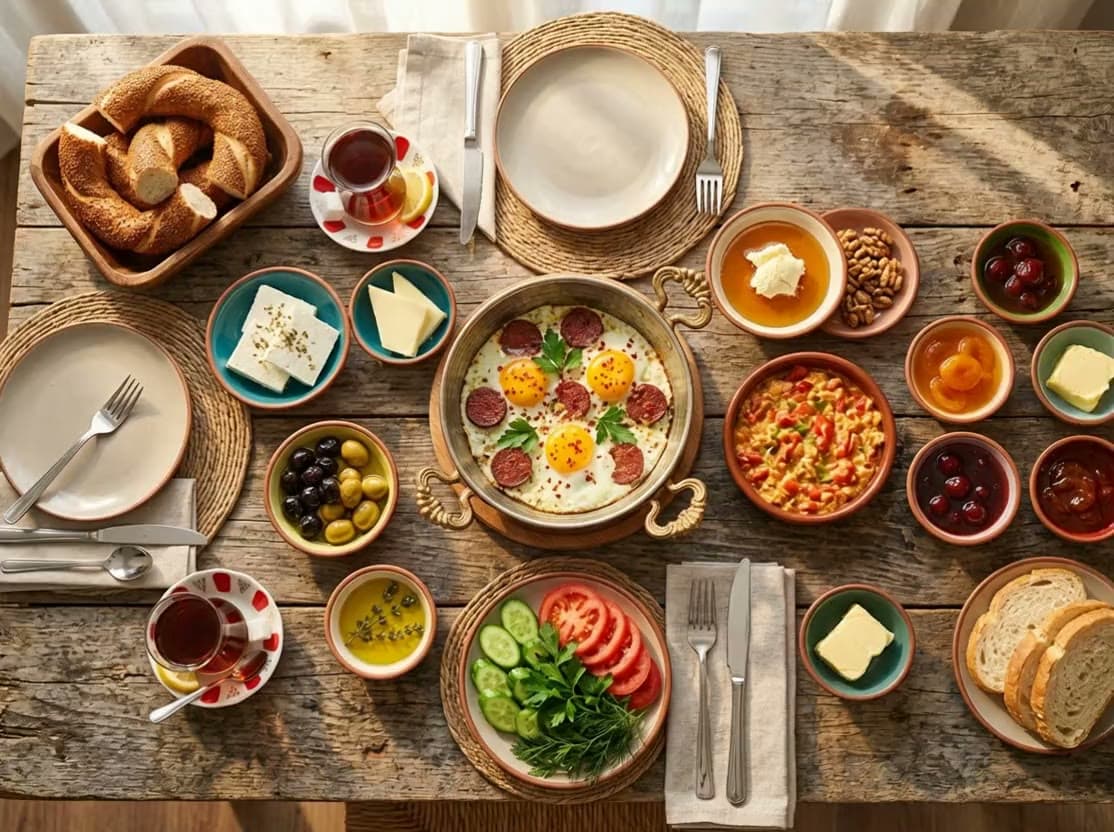
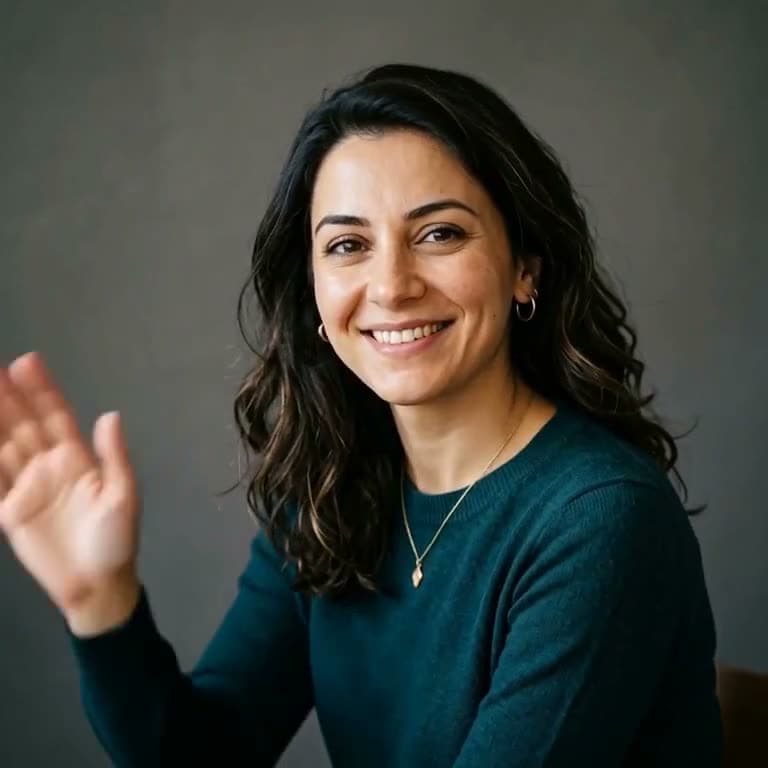
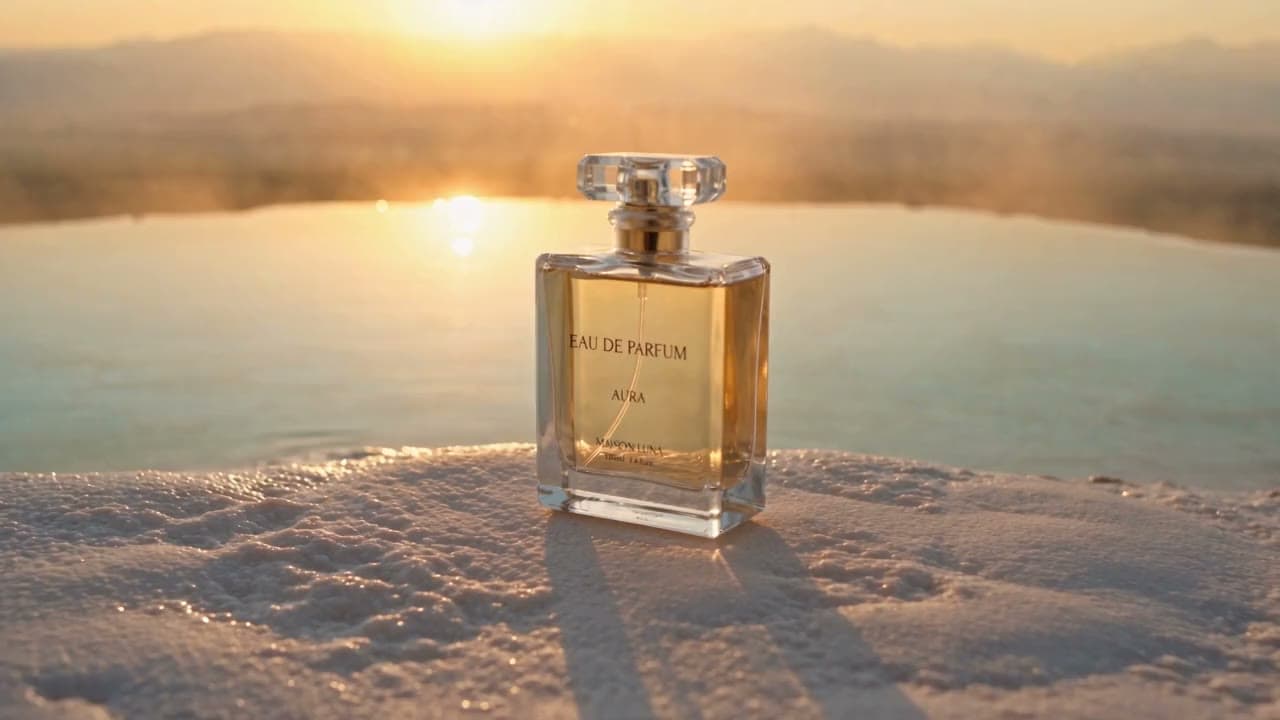
Diese drei Clips sind genau mit den Prompts darunter entstanden. Die Prompts stehen auf Englisch, so wie wir sie eingegeben haben:
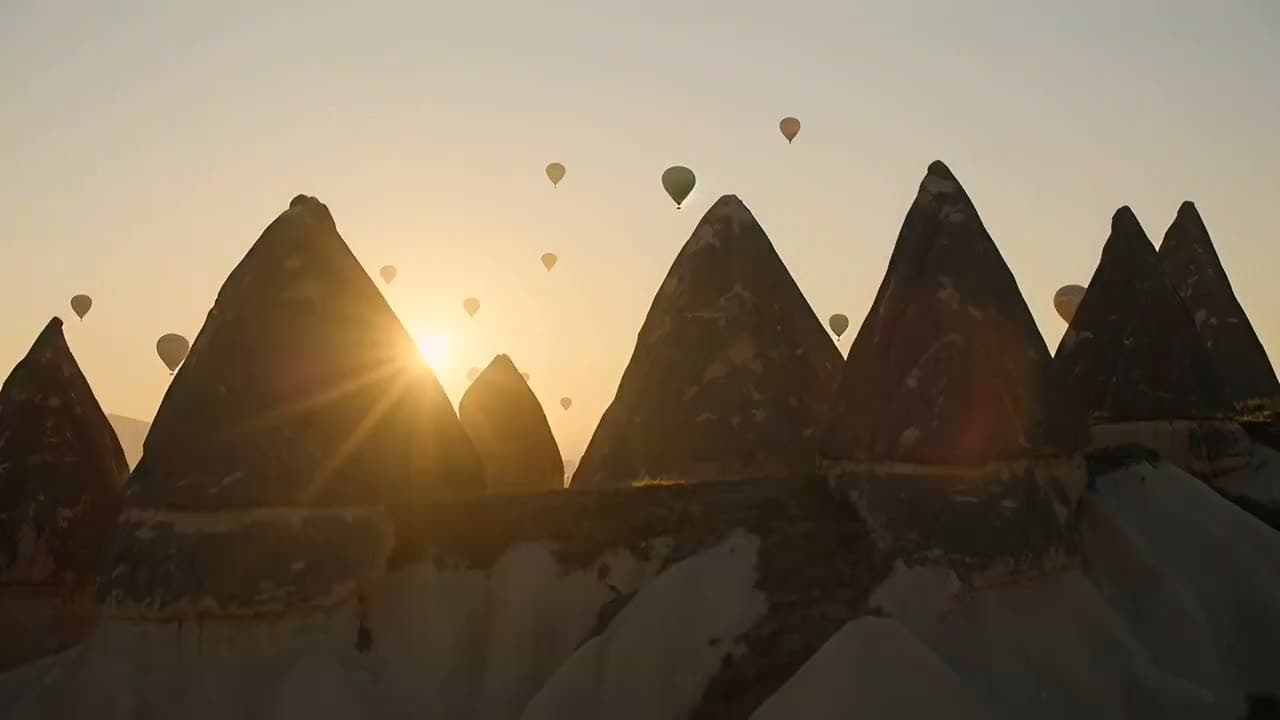
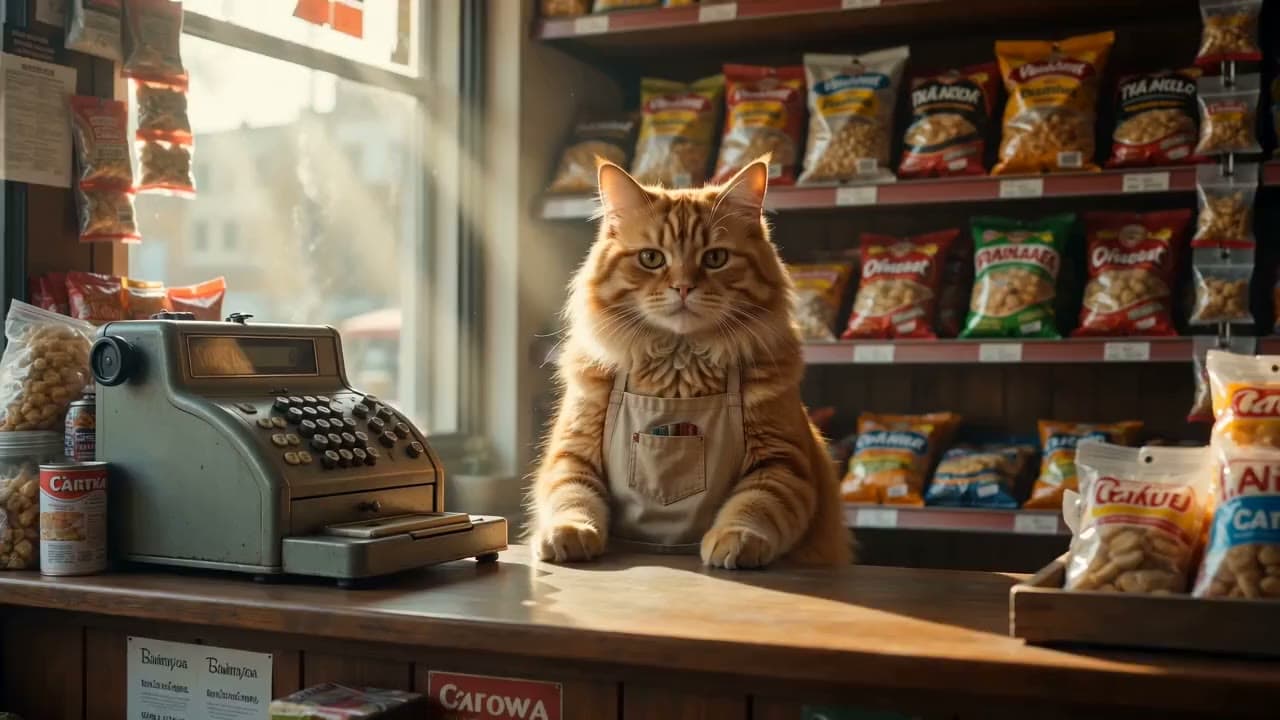
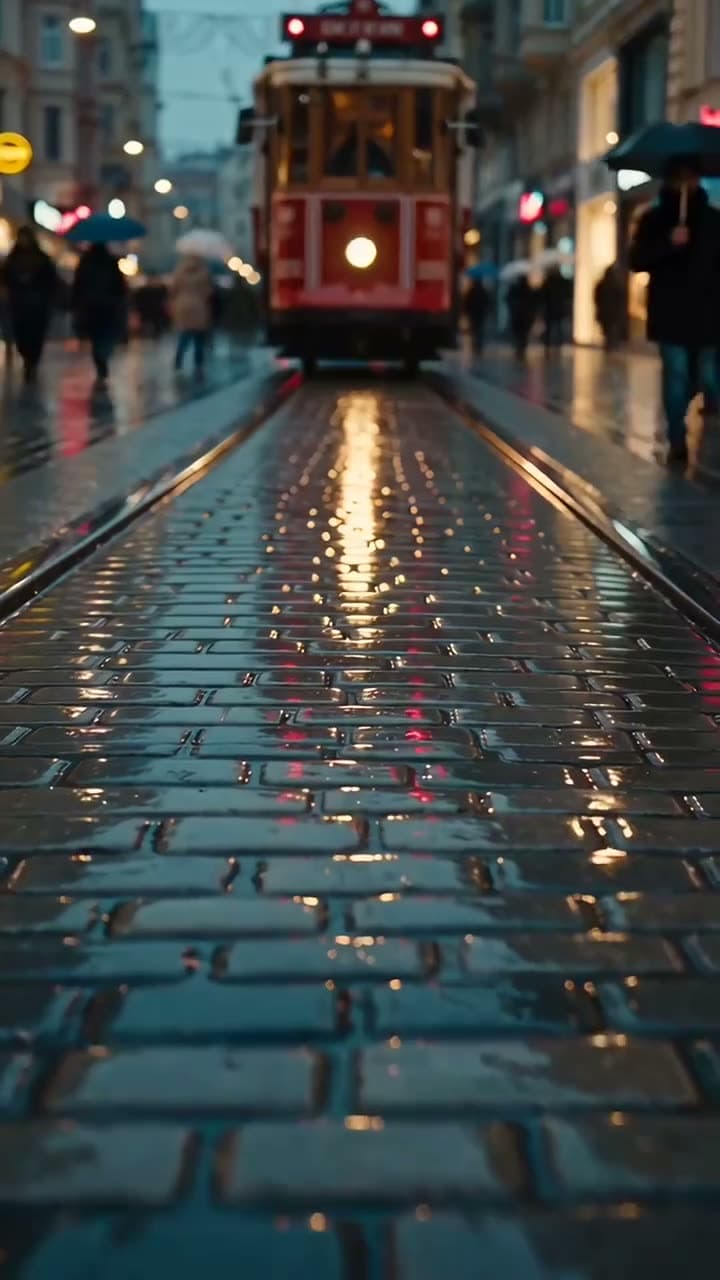
Schritt 3: Modell wählen
Jedes Modell hat seinen eigenen Look, eigene Längengrenzen und einen eigenen Preis. Die Preise gelten für die Standardeinstellung im Studio; längere Clips und höhere Auflösungen kosten mehr.
| Modell | Stärke | Standard | Kosten |
|---|---|---|---|
| Seedance 2.5 | Lange, filmische Szenen in Werbefilm-Qualität · mit Ton | 720p, 5 Sek. | 147 Credits (5,41 €–10,76 €) |
| Seedance 2.0 | Hochwertige Szenen zum fairen Preis; 4K, wenn du es brauchst · mit Ton | 720p, 5 Sek. | 95 Credits (3,50 €–6,95 €) |
| Seedance 2.0 Mini | Schnelle, günstige Clips mit Ton für Social Media · mit Ton | 720p, 5 Sek. | 48 Credits (1,77 €–3,51 €) |
| MiniMax H3 Max Turbo | Der günstigste Weg, eine Idee zu testen | 768p, 5 Sek. | 20 Credits (0,74 €–1,46 €) |
| MiniMax H3 Max | Flüssige Bewegung: Tanz, Sport, Action | 768p, 5 Sek. | 40 Credits (1,47 €–2,93 €) |
| Google Gemini Omni Flash | Das realistischste Bild und die natürlichste Sprache; Werbung und Promos | 720p, 5 Sek. | 50 Credits (1,84 €–3,66 €) |
| Google Veo 3.1 Lite | Gute Wahl für Dialogszenen mit Umgebungston, zum fairen Preis · mit Ton | 720p, 8 Sek. | 40 Credits (1,47 €–2,93 €) |
| Wan 3.0 | Längere Geschichten bis 30 Sekunden zum fairen Preis · mit Ton | 720p, 10 Sek. | 100 Credits (3,68 €–7,32 €) |
| Kling 4.0 | Durchgehende 30-Sekunden-Einstellungen mit Ton, auch im Kinoformat 21:9 | 720p, 5 Sek. | 79 Credits (2,91 €–5,78 €) |
| Kling 3.0 | Lebendige Bewegung; ohne Ton oder mit englischer Sprache · mit Ton | 720p, 5 Sek. | 63 Credits (2,32 €–4,61 €) |
Eine gute Gewohnheit: Entwirf auf einem günstigen Modell wie MiniMax H3 Max Turbo, bis die Idee funktioniert, und erstelle die finale Version dann auf einem filmischen. Echte Beispiele jedes Modells findest du auf der Modellseite.
Schritt 4: Länge, Format und Ton einstellen
- Länge: 5 Sekunden reichen für eine Handlung, 10 Sekunden für eine kleine Geschichte. Die Kosten steigen mit der Länge, also teste kurz.
- Seitenverhältnis: 9:16 für TikTok, Instagram Reels und YouTube Shorts; 16:9 für YouTube und Websites; 1:1 für Feeds und Produktseiten.
- Auflösung: 480p reicht, um eine Idee zu testen (ein 5-Sekunden-Clip mit Seedance 2.5 kostet 69 Credits in 480p und 147 in 720p). Die gelungene Version erstellst du in 720p oder 1080p oder skalierst sie später hoch.
- Ton: Manche Modelle erzeugen Umgebungston und Geräusche gleich mit. Musik oder ein Voiceover fügst du separat hinzu.
Schritt 5: Erstellen und prüfen
Im Studio stehen Modell, Prompt und Einstellungen links, und der Button zeigt den Preis, bevor du startest. Die Erstellung dauert ein bis vier Minuten; du kannst die Seite verlassen, das Video wartet in deiner Mediathek. Schlägt eine Erstellung fehl, bekommst du die Credits automatisch zurück.
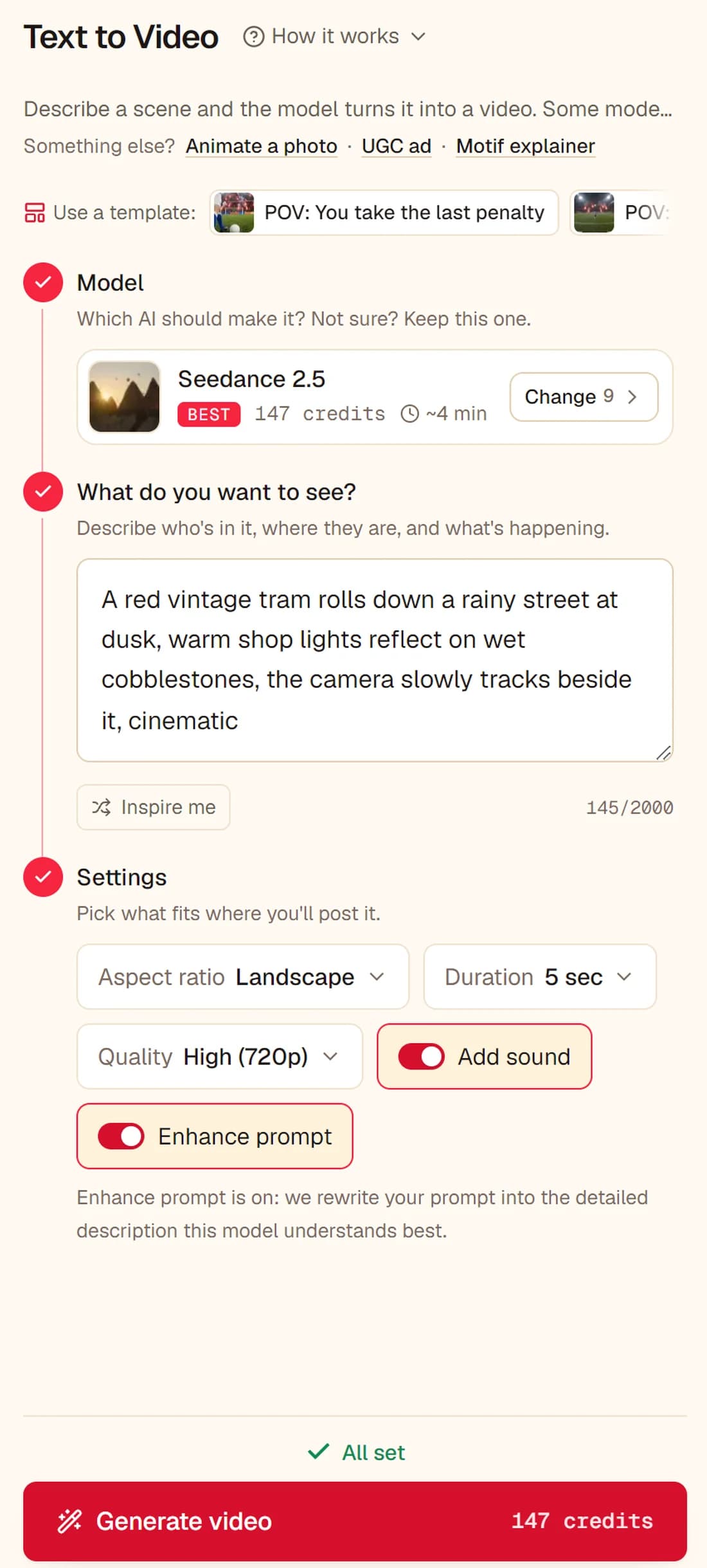
Wenn du ein Ergebnis prüfst, stell dir drei Fragen: Passiert die Haupthandlung, macht die Kamera, was du wolltest, und verzieht oder verschwimmt irgendetwas? Ändere pro Versuch nur eine Sache. Wer alles auf einmal ändert, sieht nicht, was geholfen hat.
Schritt 6: Verfeinern und fertigstellen
- Ähnliche Variante erstellen: Lass denselben Prompt mit denselben Einstellungen noch einmal laufen. KI-Videos fallen bei jedem Durchlauf deutlich anders aus.
- Hochskalieren: Bring den besten Clip mit dem Video-Upscaler auf Full HD oder 4K und glätte ihn auf 60 fps.
- Stimme und Musik ergänzen: Erstelle ein Voiceover oder einen Musiktrack mit dem KI-Voiceover und leg ihn im Schnittprogramm unter die Clips.
KI-Videos aus einem Foto erstellen
Bild zu Video behält den Look deines Fotos und fügt Bewegung hinzu. Das zählt bei Produkten und Menschen. Beschreibe nur, was sich bewegen soll: „Dampf steigt aus dem Tee auf, während die Kamera langsam über den Tisch gleitet“. Du kannst auch ein Produktfoto und ein Foto eines Ortes in einer Einstellung kombinieren.
Die Kamera mit einer 3D-Szene führen
Prompts beschreiben Kamerabewegungen, aber die Modelle halten sich nicht immer daran. Die 3D-Szene zeigt die Bewegung stattdessen: Du beschreibst die Szene, die KI baut sie als 3D-Entwurf aus einfachen Blöcken, du legst die Kamera für jede Einstellung fest, und das Entwurfsvideo geht an Seedance 2.5 Reference, das genau diese Bewegung übernimmt. Unsere Kurier-Szene, links der Entwurf, rechts das fertige Video:
KI-Videos für TikTok, Reels und YouTube Shorts
- Nimm 9:16 und gib jedem Clip nur eine Handlung; der stärkste Moment gehört in die erste Sekunde.
- Erstelle drei bis fünf kurze Clips und schneide sie zusammen, statt eine ganze Geschichte in einem Clip zu verlangen.
- Lass unten im Bild Platz für Untertitel und verlange vom Modell keinen Text im Bild; den fügst du im Schnittprogramm hinzu.
- Für YouTube nimm 16:9 und 10-Sekunden-Clips und verwende in allen Clips dieselben Stilbegriffe, damit sie zusammenpassen.
Typische Fehler und wie du sie behebst
- Zu viele Handlungen in einem Clip: Das Modell lässt welche aus oder vermischt sie. Eine Handlung pro Clip.
- Keine Kameraanweisung: Die Kamera bleibt stehen oder driftet. Nenne eine Bewegung.
- Text oder Logos verlangen: KI-Video schreibt schlecht. Füg Text im Schnittprogramm hinzu oder nimm den Erklärvideo-Maker.
- Gesichter echter Menschen: Lade kein Foto einer anderen Person ohne deren Erlaubnis hoch; Deepfakes echter Menschen sind nicht erlaubt. Brauchst du dieselbe Person in vielen Videos, bau stattdessen eine fiktive. Unsere Anleitung, wie du einen KI-Influencer erstellst, zeigt, wie wir ein KI-Gesicht durchgängig gleich gehalten haben.
- Gleich in hoher Auflösung erstellen: Teste in 480p oder mit 5 Sekunden und erstelle danach die gelungene Version.
- Zwischen Versuchen alles ändern: Ändere immer nur eine Sache, dann lernst du, was funktioniert.
Was es kostet
Bei Klakix verbraucht jedes Video Credits, und der Preis steht vor dem Erstellen fest. Der günstigste Clip im Studio kostet 20 Credits (0,74 €–1,46 €) mit MiniMax H3 Max Turbo; ein 5-Sekunden-Clip mit Seedance 2.5 in 720p kostet 147 Credits (5,41 €–10,76 €). Credit-Pakete gibt es ab 5,49 € für 75 Credits, und Credits verfallen nicht. Alle Pakete und Abos findest du auf der Preisseite.
Häufige Fragen
Wie erstelle ich ein KI-Video?
Wähle einen Ausgangspunkt (Text oder Foto), schreib ein oder zwei Sätze zu Motiv, Handlung, Ort und Kamera, wähle ein Modell, stell Länge und Seitenverhältnis ein und starte die Erstellung. Bei Klakix dauert das ein paar Minuten, und der Preis steht vorher auf dem Button.
Kann ich KI-Videos kostenlos erstellen?
Bei Klakix nicht: Videomodelle kosten im Betrieb Geld, deshalb verbraucht jedes Video Credits. Pakete gibt es ab 5,49 € für 75 Credits, die Credits verfallen nicht, und der günstigste Clip im Studio kostet 20 Credits (0,74 €–1,46 €).
Wie lange dauert es, ein KI-Video zu erstellen?
Den Prompt schreibst du in ein, zwei Minuten. Die Erstellung dauert je nach Modell und Länge etwa ein bis vier Minuten. Die meisten brauchen zwei oder drei Versuche, bis ein Clip passt.
Wie lang kann ein KI-Video sein?
Jede Erstellung ist ein kurzer Clip: Die meisten Modelle schaffen 5 bis 10 Sekunden, manche mehr (bei Klakix bis zu 30 Sekunden). Für ein längeres Video erstellst du mehrere Clips und schneidest sie zusammen.
Welches KI-Modell ist das beste für Videos?
Das eine beste Modell gibt es nicht. Seedance 2.5: lange, filmische Szenen in Werbefilm-Qualität; Seedance 2.0: hochwertige Szenen zum fairen Preis; 4K, wenn du es brauchst; Seedance 2.0 Mini: schnelle, günstige Clips mit Ton für Social Media; MiniMax H3 Max Turbo: der günstigste Weg, eine Idee zu testen. MiniMax H3 Max Turbo ist für Entwürfe am günstigsten. Teste die Idee auf einem günstigen Modell und erstelle die finale Version dann auf einem besseren.
Mehr dazu: KI-Videomodelle
Wie erstelle ich KI-Videos für TikTok oder YouTube Shorts?
Stell das Seitenverhältnis auf 9:16, halte jeden Clip bei 5 bis 10 Sekunden mit einer klaren Handlung, beginne mit dem stärksten Moment und setz mehrere Clips im Schnittprogramm zusammen. Für YouTube passt 16:9 am besten.
Darf ich KI-Videos kommerziell nutzen?
Ja. Videos, die du bei Klakix erstellst, darfst du in Werbung und für Kundenprojekte nutzen, solange dein Prompt und deine hochgeladenen Fotos keine Rechte Dritter verletzen und keine echte Person ohne deren Erlaubnis zeigen.
Mehr dazu: AGB
Warum hält sich mein KI-Video nicht an den Prompt?
Meist verlangt der Prompt zu viel. Bleib bei einer Haupthandlung pro Clip, beschreibe die Kamerabewegung in einfachen Worten, verzichte auf Text im Bild und streiche Details, die sich widersprechen. Macht die Kamera trotzdem nicht, was du willst, nimm die 3D-Szene und zeig die Bewegung, statt sie zu beschreiben.
Mehr dazu: 3D-Szene zu Video
Erstell dein erstes KI-Video
Schreib einen Satz, wähl ein Modell und sieh den Preis, bevor du erstellst. Pakete gibt es ab 5,49 €.
Text to Video öffnen