KI-Effekte für Videos aus einem einzigen Foto
KI-Effekte machen aus deinen Fotos mit fertigen Vorlagen kurze Clips: Zwei Menschen umarmen sich, eine Person tanzt, ein Gesicht altert über die Jahre. Die meisten Effekte brauchen ein Foto, „Herzhände“ braucht zwei. Es gibt 13 Vorlagen. Wähle eine aus, lade dein Bild hoch, und der Clip ist in wenigen Minuten fertig.

Beispiel
Foto rein, Video raus
Dieses Video wurde hier auf der Seite mit einem der unten aufgeführten Modelle erstellt.


Echte Ergebnisse
Erstellt mit diesem Tool
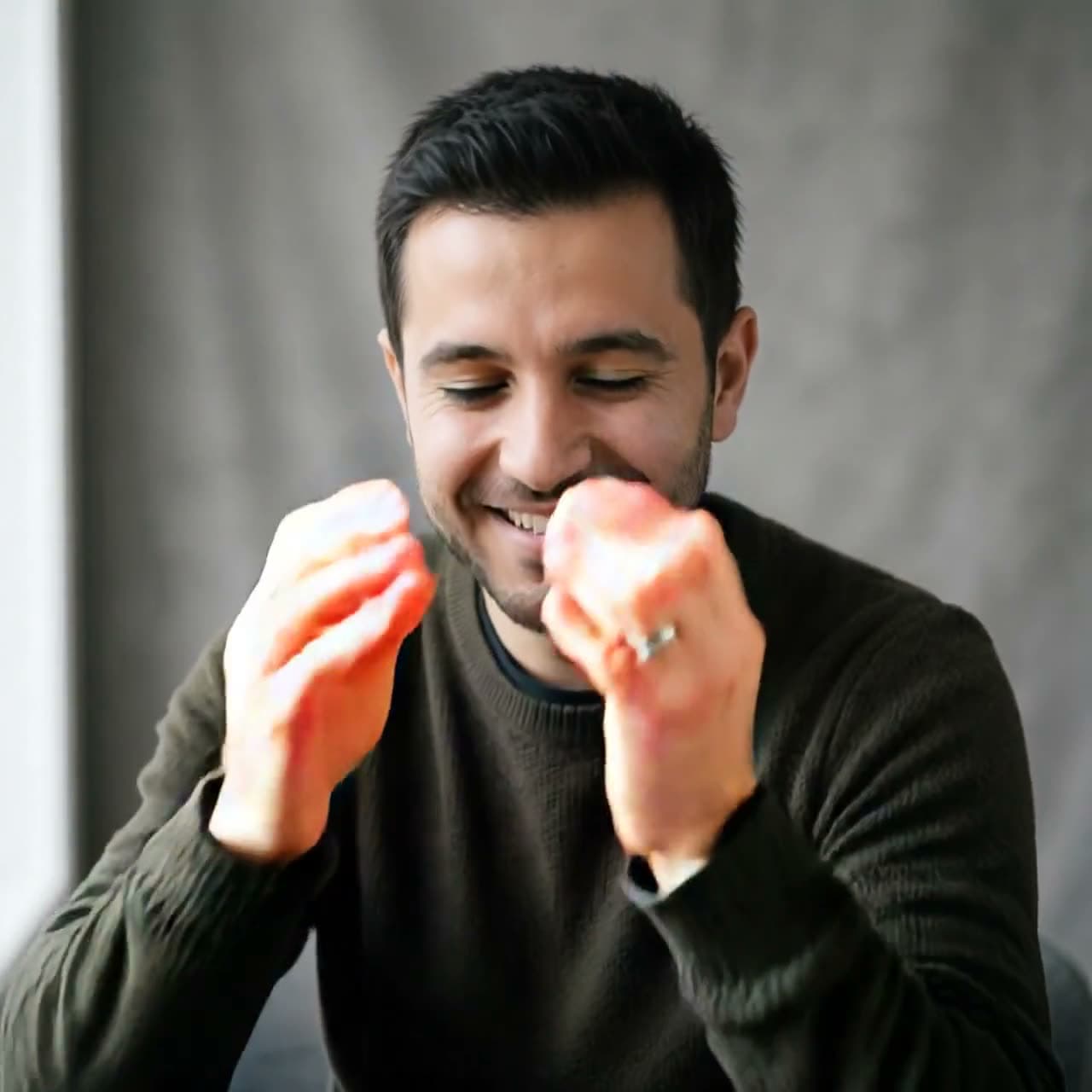
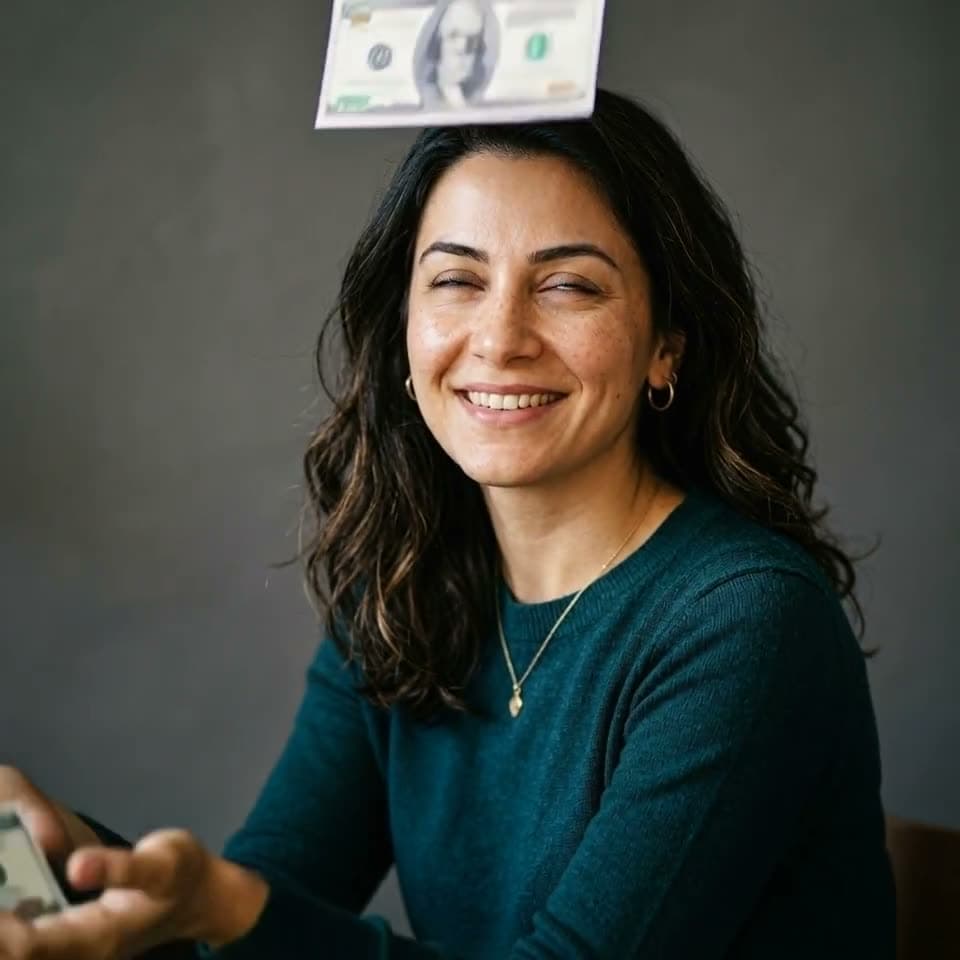
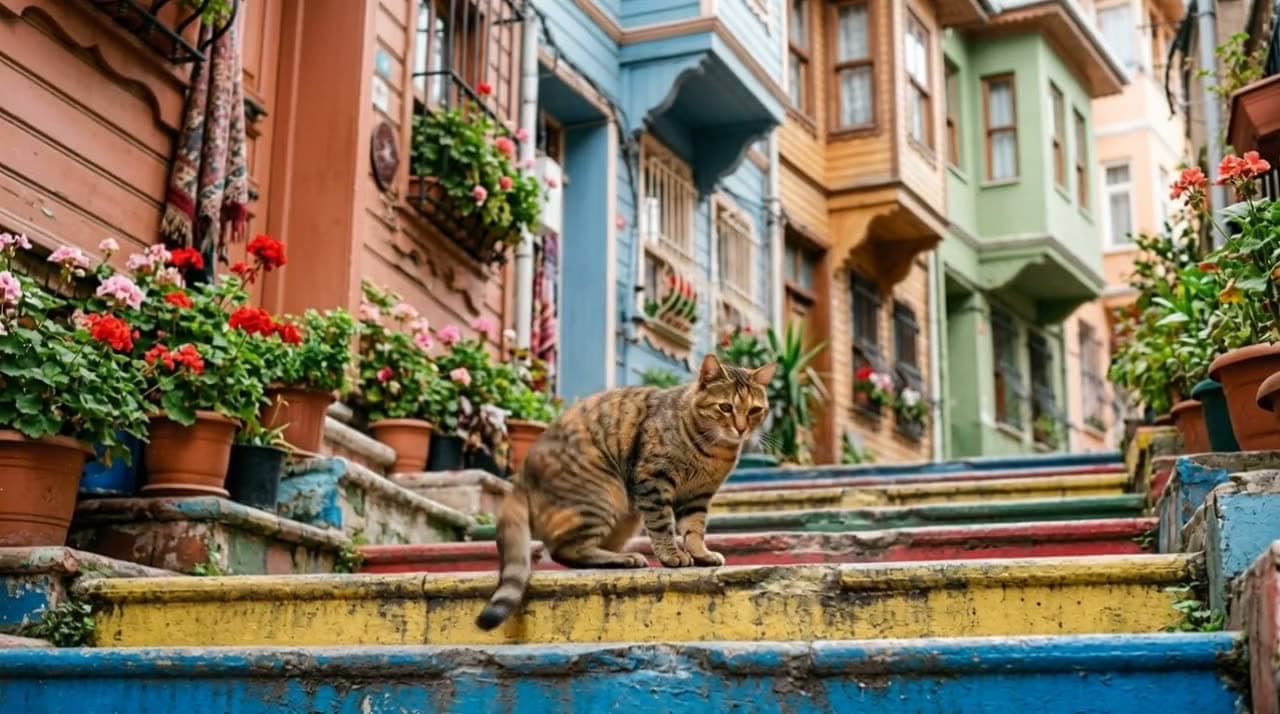
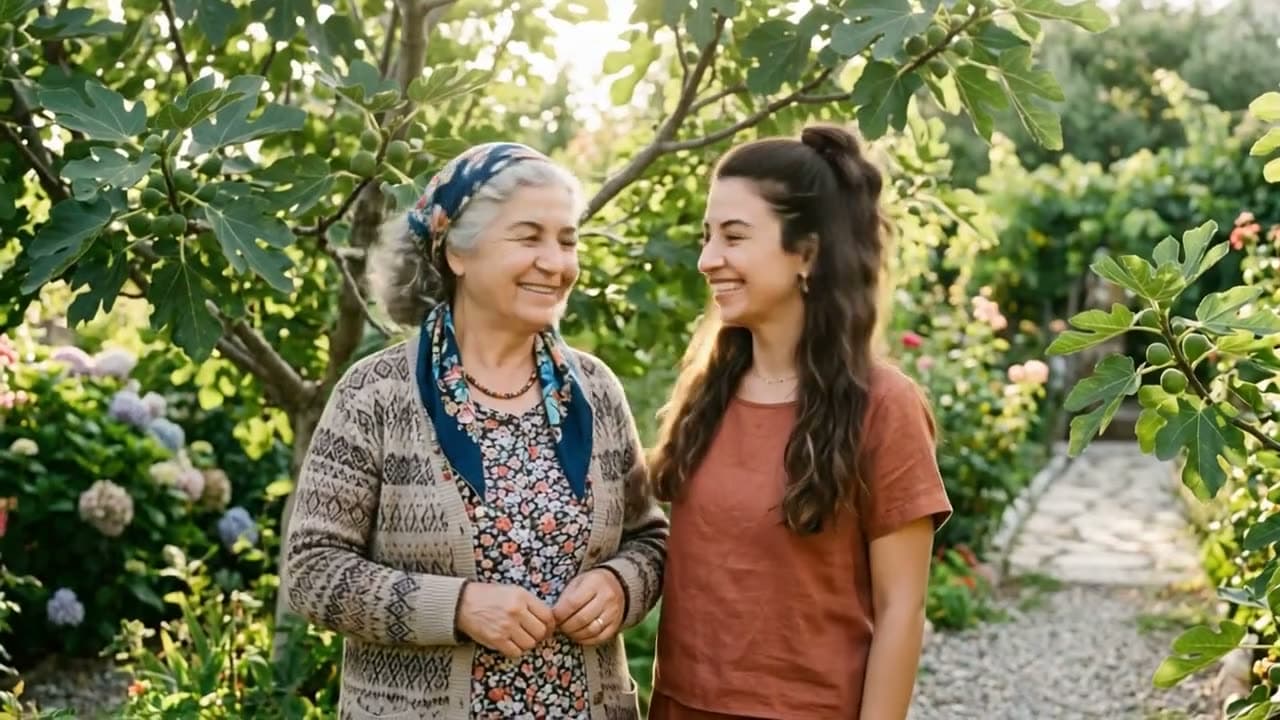
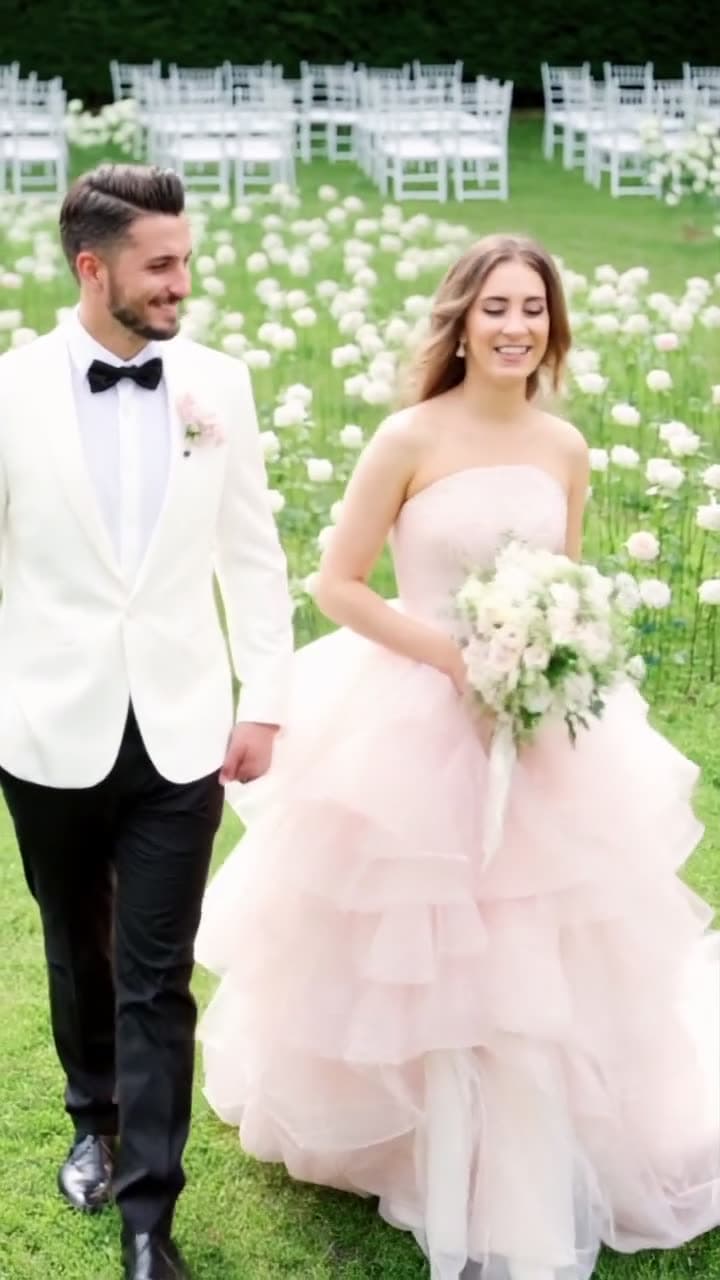
Bei jedem Beispiel steht das Modell, mit dem es erstellt wurde. Tippe auf ein Video, um es mit Ton zu öffnen.
So funktioniert's
Drei Schritte
Effekt wählen
Wähle Kling-Effekte oder PixVerse-Effekte und dann die Vorlage: „Umarmung“, „Tanz“, „Altern“, „Herzhände“ und weitere.
Hochladen und Einwilligung bestätigen
Die meisten Vorlagen brauchen ein Foto, „Herzhände“ braucht zwei. Bestätige, dass alle Personen auf dem Foto einverstanden sind.
Erstellen und teilen
Der Clip ist in wenigen Minuten fertig. Lade ihn herunter und poste ihn, mit dem Hinweis, dass er mit KI erstellt wurde.
Modelle
Modelle zur Auswahl
Die Preise sind in Credits angegeben, und du siehst die genauen Kosten, bevor du etwas erstellst. Credit-Pakete gibt es ab 5,49 € für 75 Credits.
Kling-Effekte
Kuaishou
Fertige Vorlagen wie Herzhände, Geburtstag, Geldregen und Haustier-Tanz.
PixVerse-Effekte
PixVerse
Beliebte Verwandlungs- und Tanzeffekte, die mit einem einzigen Foto funktionieren.
Highlights
Das spricht dafür
Kein Prompt nötig
Jede Vorlage bringt die Bewegung schon mit. Auswählen, Foto hochladen, fertig.
Umarmung aus einem Foto
Zwei Personen, die auf einem Foto nebeneinander stehen, drehen sich zueinander und umarmen sich.
Tanz für Menschen und Haustiere
Eine Vorlage für einen Tanztrend, eine andere, mit der deine Katze oder dein Hund tanzt.
Ab 15 Credits
PixVerse-Vorlagen beginnen bei 15 Credits für einen 5-Sekunden-Clip. Ein paar Effekte auszuprobieren kostet also wenig.
Bereit zum Posten
Kurze Clips zum Herunterladen, direkt für TikTok, Instagram oder den Gruppenchat.
Credits zurück bei Fehlern
Wird eine Erstellung nicht fertig, bekommst du deine Credits automatisch zurück.
Vorlagen
Alle Effekte und wie viele Fotos sie brauchen
Effekte sind fertige Vorlagen, du schreibst also keinen Prompt. Aktuell gibt es 13; eine davon braucht zwei getrennte Fotos, alle anderen kommen mit einem einzigen Bild aus.
| Effekt | Modell | Fotos | Was passiert |
|---|---|---|---|
| Umarmung | PixVerse-Effekte | Ein Foto | Zwei Personen, die auf dem Foto nebeneinander stehen, umarmen sich |
| Babygesicht | PixVerse-Effekte | Ein Foto | Macht aus dem Gesicht ein Babygesicht |
| Altern | PixVerse-Effekte | Ein Foto | Sieh zu, wie die Person über die Jahre altert |
| Muskelpaket | PixVerse-Effekte | Ein Foto | Sofort Bodybuilder-Muskeln |
| Lange Haare | PixVerse-Effekte | Ein Foto | Die Haare wachsen lang und wehen im Wind |
| Tanz | PixVerse-Effekte | Ein Foto | Ein viraler Tanztrend |
| 3D-Figur | PixVerse-Effekte | Ein Foto | Verwandelt die Person in eine Sammelfigur für den Schreibtisch |
| Augen-Zoom | PixVerse-Effekte | Ein Foto | Ein filmischer Zoom ins Auge |
| Zombie | PixVerse-Effekte | Ein Foto | Verwandelt die Person in einen Zombie |
| Herzhände | Kling-Effekte | Zwei Fotos | Die Personen aus den beiden Fotos formen gemeinsam mit den Händen ein Herz |
| Alles Gute zum Geburtstag | Kling-Effekte | Ein Foto | Eine Torte und eine Geburtstagsfeier |
| Geldregen | Kling-Effekte | Ein Foto | Um sie herum regnet es Geld |
| Haustier-Tanz | Kling-Effekte | Ein Foto | Dein Haustier fängt an zu tanzen |
Tanzeffekte
Es gibt zwei Tanzvorlagen. Bei PixVerse lässt „Tanz“ die Person auf deinem Foto einen bekannten Tanztrend tanzen, bei Kling stellt „Haustier-Tanz“ eine Katze oder einen Hund auf die Hinterbeine. Beide brauchen nur ein Foto und keinen Prompt. Bei Menschen klappt es am besten mit einem Foto ab der Hüfte oder in ganzer Figur, auf dem die Arme vollständig im Bild sind. Song und Choreografie kannst du nicht wählen; die Vorlage nutzt immer dieselbe Abfolge. Willst du stattdessen die Bewegungen aus deinem eigenen Clip übernehmen, lies den Leitfaden zum AI Dance Generator.
KI-Umarmungsvideo
Die Vorlage „Umarmung“ braucht ein Foto, auf dem zwei Personen nebeneinander stehen. Das Modell dreht sie zueinander und animiert die Umarmung. Beide Gesichter sollten gut zu sehen sein und beide Personen ganz im Bild. Weil es um zwei echte Menschen geht, müssen auch beide einverstanden sein.
Altern und Babygesicht
Die Vorlage „Altern“ zeigt die Person in ein paar schnellen Szenen in verschiedenen Lebensaltern; Hintergrund und Kleidung ändern sich mit. „Babygesicht“ macht aus dem Gesicht eine Babyversion. Beide brauchen ein klares Porträt, das in die Kamera schaut.
Bessere Ergebnisse
- Nimm ein Foto, auf dem das Gesicht einen guten Teil des Bildes füllt und das Licht gleichmäßig ist.
- Spiegelnde Brillengläser, Schatten von Hüten und Bewegungsunschärfe bringen die Vorlagen aus dem Tritt.
- Jeder Durchlauf fällt anders aus. Gefällt dir der erste nicht, hilft oft schon eine neue Erstellung mit demselben Foto.
- Du willst die Bewegung selbst beschreiben? Dann nimm Bild zu Video.
Preise
Was Effekte kosten
Der Preis hängt von Modell, Länge und Qualität ab. Die genauen Kosten siehst du vor dem Erstellen.
| PixVerse-Effekte | 540p | 720p | 1080p |
|---|---|---|---|
| 5 Sekunden | 15 Credits | 20 Credits | 40 Credits |
| 8 Sekunden | 30 Credits | 40 Credits | 80 Credits |
| 10 Sekunden | 33 Credits | 44 Credits | Nicht verfügbar |
Die Kling-Vorlagen kosten 28 Credits für 5 Sekunden und 56 Credits für 10 Sekunden. Die 20 kostenlosen Credits zur Registrierung gelten nur für Voiceovers; Effekte werden nach deinem ersten Credit-Kauf freigeschaltet. Ein 5-Sekunden-Clip mit PixVerse in 720p kostet je nach Credit-Paket 0,74 €–1,46 €. Ein Abo brauchst du nicht; alle Pakete findest du unter Preise.
Einwilligung
Nur Fotos von Menschen, die zugestimmt haben
Effekte verändern Gesichter und Körper echter Menschen. Deshalb bestätigst du vor jeder Erstellung, dass alle Personen auf dem Foto zugestimmt haben. Ohne das Häkchen startet die Erstellung nicht, und deine Bestätigung wird zusammen mit der Erstellung gespeichert. Bei Personen unter 18 muss die Zustimmung von Eltern oder Erziehungsberechtigten kommen. Fotos von Prominenten und Bilder, die du im Internet gefunden hast, sind nicht erlaubt.
Wenn du ein Effektvideo teilst, gib an, dass es mit KI erstellt wurde. Nutzt du es in einer Anzeige, kennzeichne es auch dort: TikTok, Meta und YouTube haben jeweils eigene Regeln für realistische KI-Inhalte.
FAQ
Häufige Fragen
Sind KI-Videoeffekte kostenlos?
Nein. Wir bezahlen den KI-Anbieter für jedes Video und jedes Bild, und kostenlose Tests haben diese Kosten zu weit nach oben getrieben. Vor dem Kauf kannst du dir auf unserer Beispielseite unbearbeitete Ergebnisse ansehen, die wir mit genau diesen Modellen erstellt haben. Die 20 kostenlosen Credits nach Registrierung und Bestätigung deiner E-Mail-Adresse gelten für Voiceovers. Ein 5-Sekunden-Effekt mit PixVerse kostet 15 Credits in 540p und 20 in 720p, Kling-Vorlagen kosten 28 Credits für 5 Sekunden. Du kaufst Credits, wenn du sie brauchst; die kleinste Option ist das Mini-Paket mit 75 Credits für 5,49 €.
Wie mache ich aus einem Foto ein KI-Tanzvideo?
Öffne im Studio die Effekte, wähle PixVerse-Effekte, dann die Vorlage „Tanz“, lade ein Foto der Person hoch und starte die Erstellung. Einen Prompt brauchst du nicht. Am besten funktioniert ein Foto ab der Hüfte oder in ganzer Figur, auf dem die Arme im Bild sind. Ein 5-Sekunden-Clip kostet 15 Credits in 540p und 20 in 720p.
Kann ich mein Haustier tanzen lassen?
Ja. Die Kling-Vorlage „Haustier-Tanz“ braucht ein Foto einer Katze oder eines Hundes und lässt das Tier auf den Hinterbeinen tanzen. Ein 5-Sekunden-Clip kostet 28 Credits.
Wie funktioniert der KI-Umarmungseffekt?
Lade ein Foto hoch, auf dem zwei Personen nebeneinander stehen, und wähle die Vorlage „Umarmung“. Das Modell dreht die beiden zueinander und animiert die Umarmung. Beide Gesichter müssen gut zu sehen sein, und beide Personen müssen einverstanden sein.
Welche Effekte funktionieren mit einem Foto?
Alle außer „Herzhände“. Dafür brauchst du zwei getrennte Fotos, die zu einer Szene zusammengesetzt werden.
Wie lang sind Effektvideos?
Du wählst 5 oder 10 Sekunden bei den Kling-Vorlagen und 5, 8 oder 10 Sekunden bei den PixVerse-Vorlagen. Manche Vorlagen liefern einen etwas längeren Clip als gewählt, weil die Abfolge ihre eigene Länge hat.
Was kostet ein Tanz- oder Alterungseffekt?
PixVerse-Vorlagen wie „Tanz“ und „Altern“ kosten für 5 Sekunden 15 Credits in 540p, 20 in 720p und 40 in 1080p (in 720p je nach Credit-Paket 0,74 €–1,46 €). Längere Clips kosten mehr.
Warum muss ich eine Einwilligung bestätigen?
Effekte verändern die Gesichter echter Menschen. Deshalb bestätigst du vor dem Start, dass alle Personen auf dem Foto zugestimmt haben. Die Bestätigung wird mit der Erstellung gespeichert. Bei Vorlagen mit zwei Personen müssen beide zustimmen.
Haben Effektvideos Ton?
Das hängt von der Vorlage ab. In unseren Beispielen hatten die Kling-Vorlagen und „Altern“ Ton, „Umarmung“, „Tanz“ und „Babygesicht“ waren stumm. Musik legst du beim Posten darunter.
Gibt es einen KI-Kuss-Effekt?
Nein. Eine Kuss-Vorlage bieten wir nicht an. Am nächsten kommt die Vorlage „Umarmung“, und auch sie braucht die Zustimmung beider Personen auf dem Foto.
- Die Vorlagen sind fest. Eine eigene Szene beschreiben kannst du hier nicht; dafür gibt es Text to Video und Bild zu Video.
- Die Tanzvorlage nutzt immer dieselbe Choreografie. Song und Schritte kannst du nicht wählen.
- Das ist kein Editor für Geburtstagsvideos oder Diashows. Mehrere Fotos kombinieren, Namen einblenden oder Musik hinzufügen geht nicht.
- Effekte mit zwei Personen brauchen zwei klare Gesichter, die in die Kamera schauen. Profilansichten und weit entfernte Aufnahmen verderben das Ergebnis.
- Es gibt keine Kuss-Vorlage, und Effekte dürfen nicht mit Fotos von Menschen genutzt werden, die nicht zugestimmt haben.
- Die Ergebnisse schwanken von Durchlauf zu Durchlauf. Manchmal musst du neu erstellen.
Verwandte Seiten
- Bild zu VideoBeschreibe deine eigene Bewegung statt einer Vorlage.
- AI Dance GeneratorTanzvorlagen und Motion Transfer aus deinem eigenen Clip.
- Talking PhotoLass ein Porträt dein Skript sprechen.
- Text to VideoEine ganze Szene aus einer Beschreibung.
- KI-BildgeneratorErstelle ein Bild als Startfoto.
- PreiseCredit-Pakete und Abos im Überblick.
Jetzt ausprobieren
Die Registrierung ist kostenlos. Dieses Tool wird nach deinem ersten Credit-Kauf freigeschaltet, Pakete gibt es ab 5,49 € für 75 Credits. Ein Abo brauchst du nicht, und die Beispiele oben kannst du dir vorher in Ruhe ansehen.
Effektvideo erstellen