Text to Video AI: 텍스트로 영상 만들기
Text to Video AI는 글로 쓴 장면을 짧은 영상 클립으로 바꿔 줘요. 누가 나오고, 어디에서, 무슨 일이 일어나는지 적은 다음 모델 10개 중 하나를 고르면 돼요. 보통 1~5분 안에 사운드가 들어간 3~30초 MP4를 받을 수 있어요. 카메라도, 편집 실력도 필요 없어요.
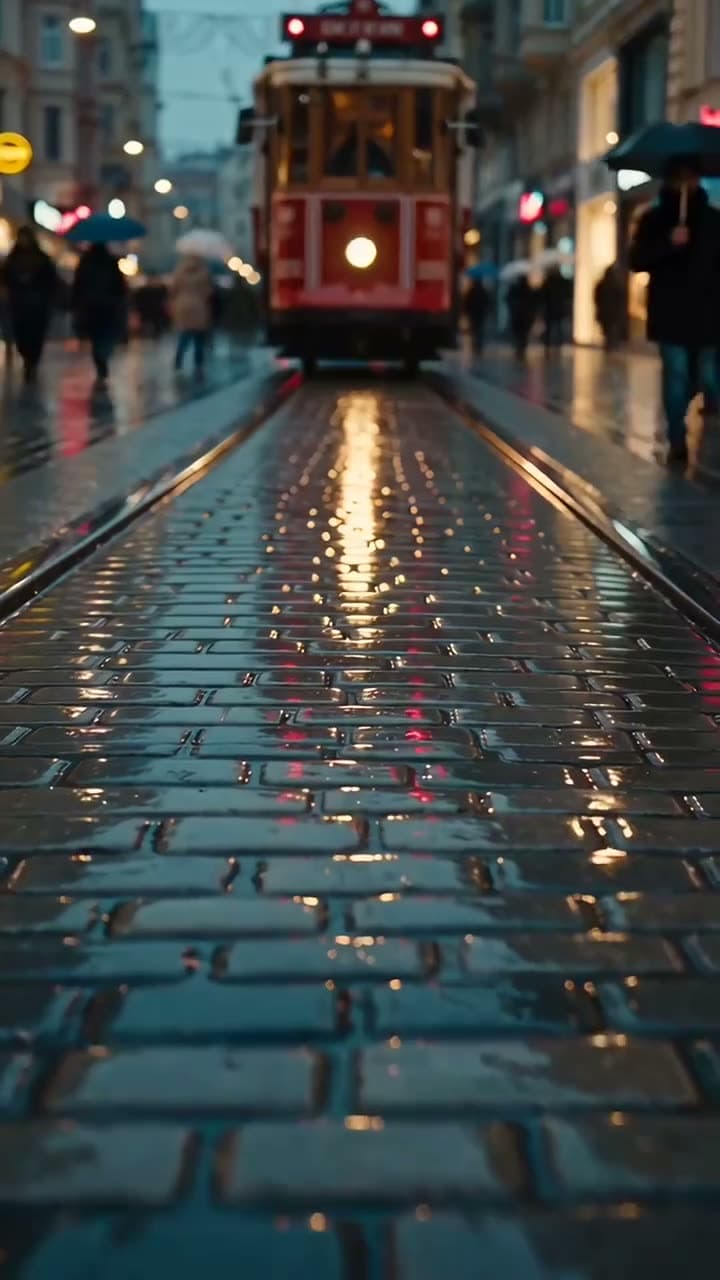
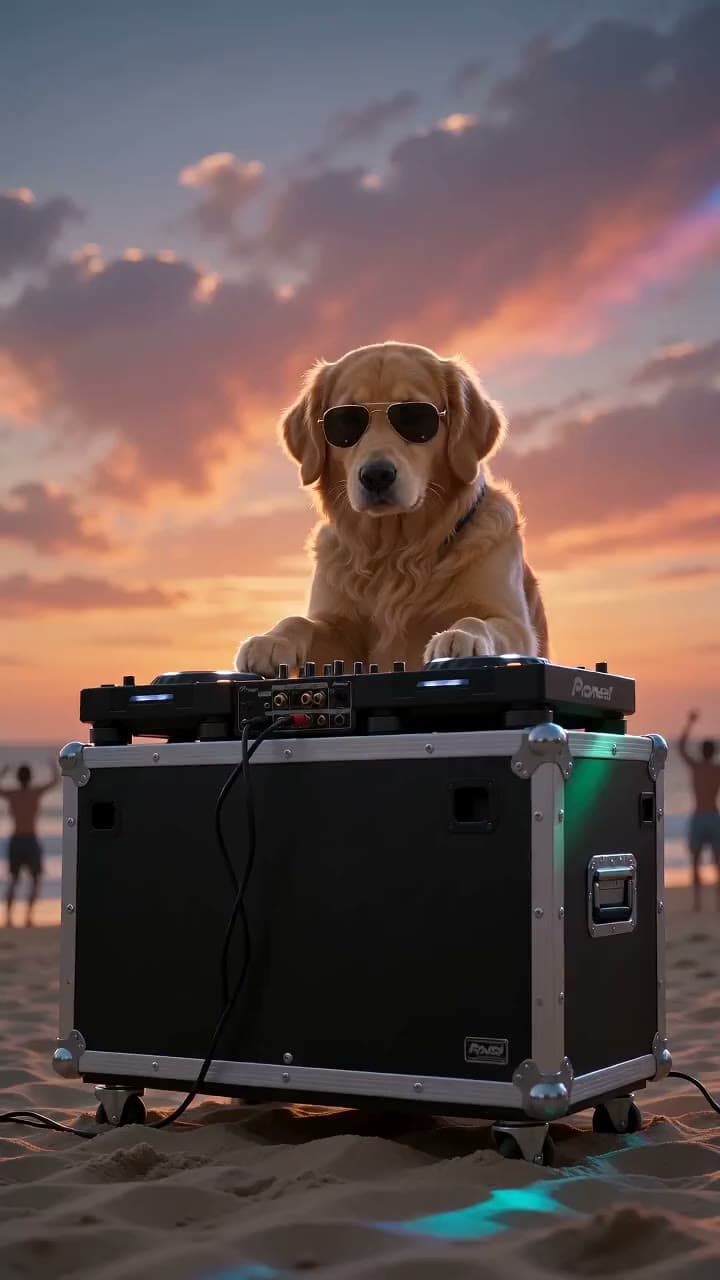
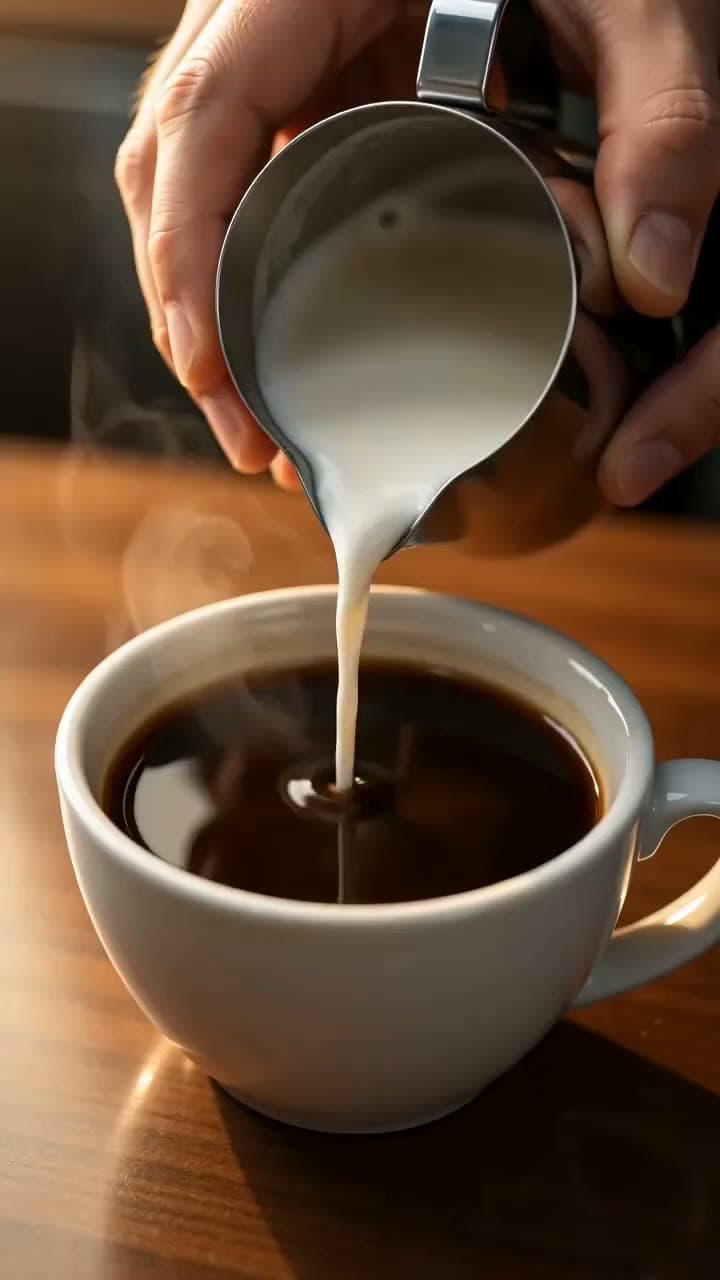
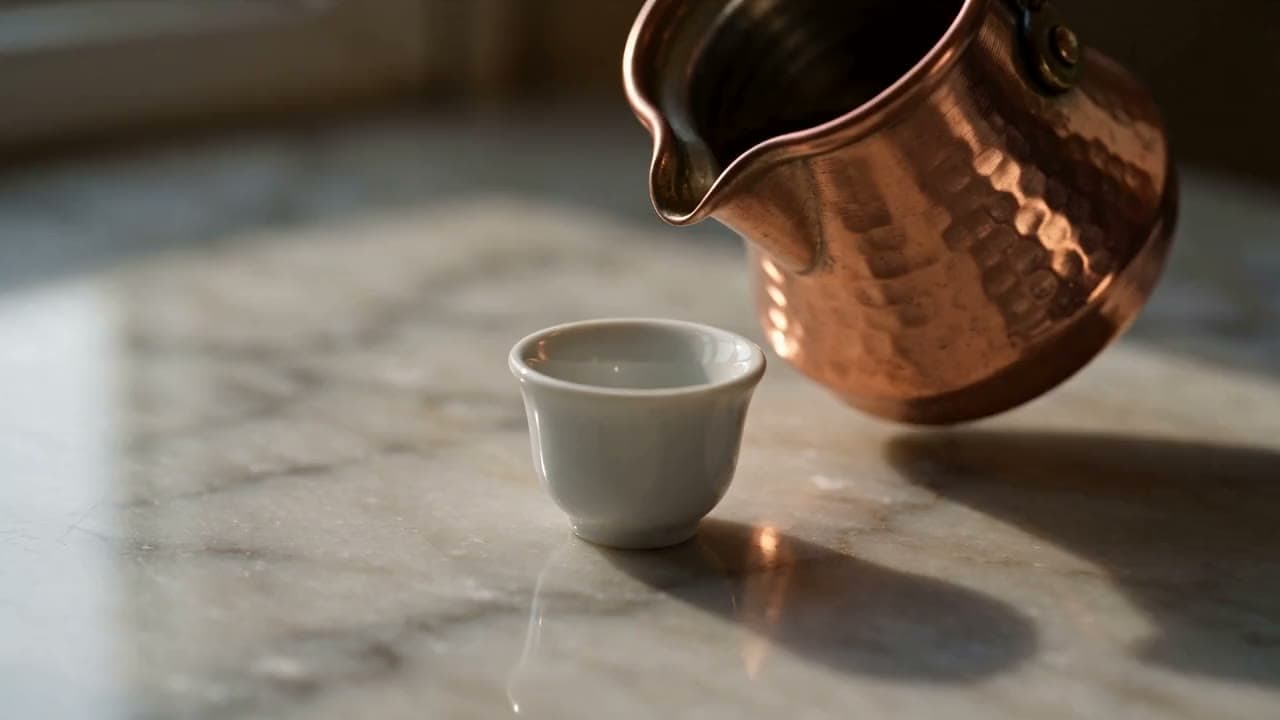
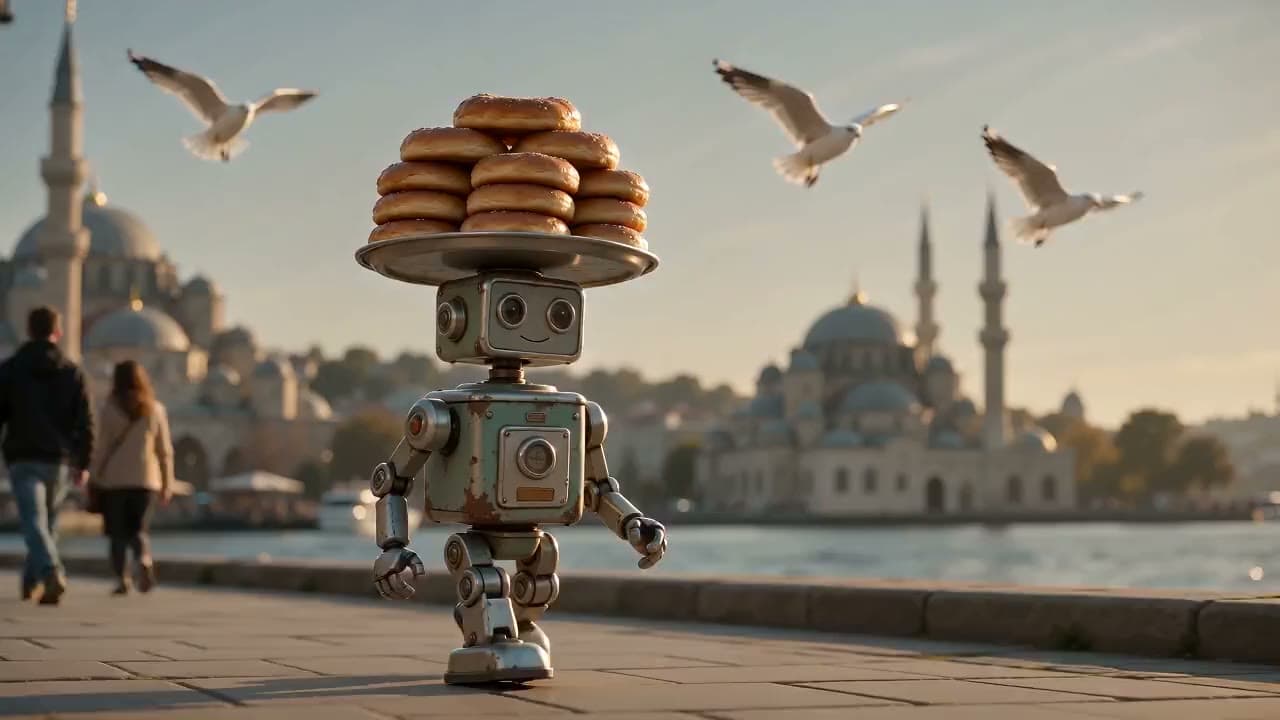
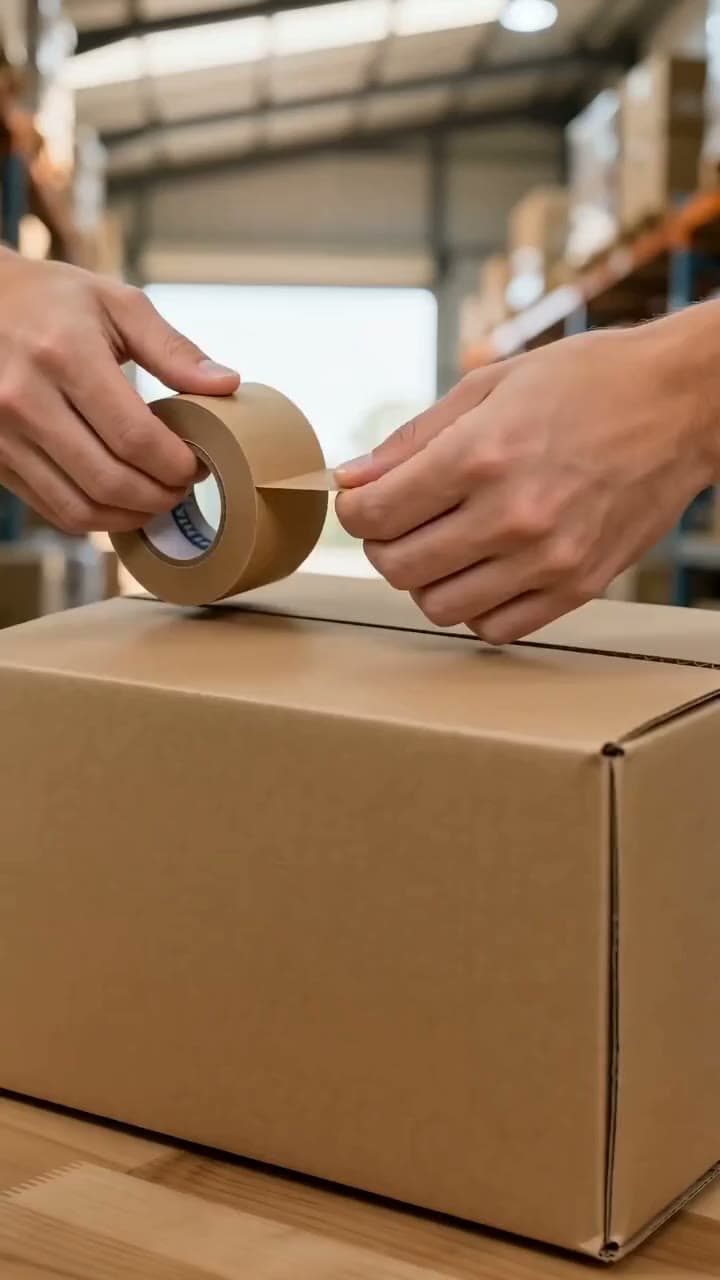
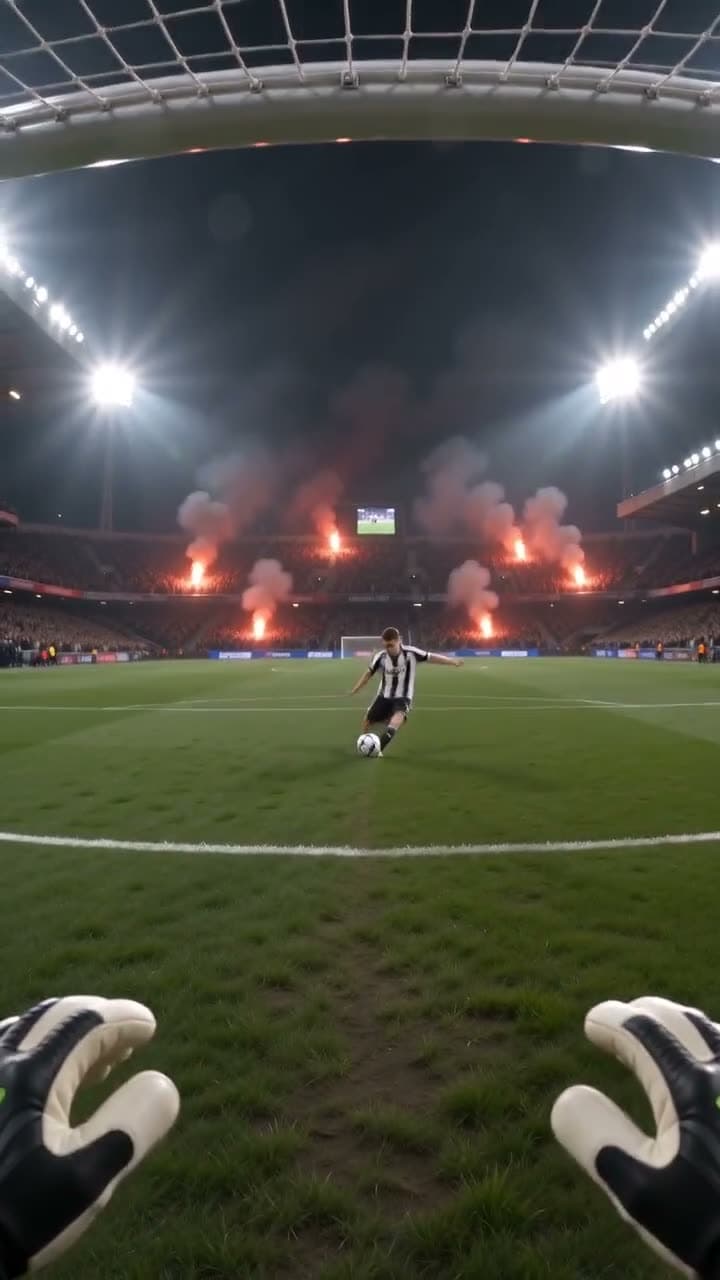
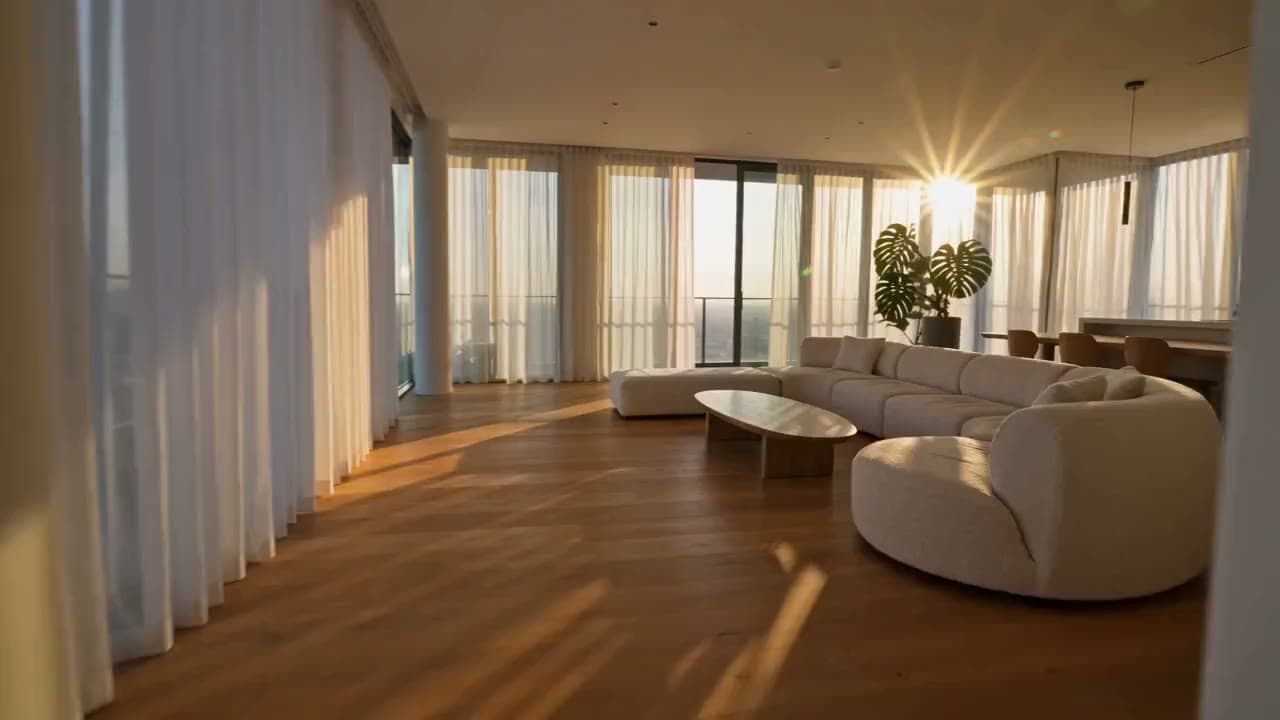
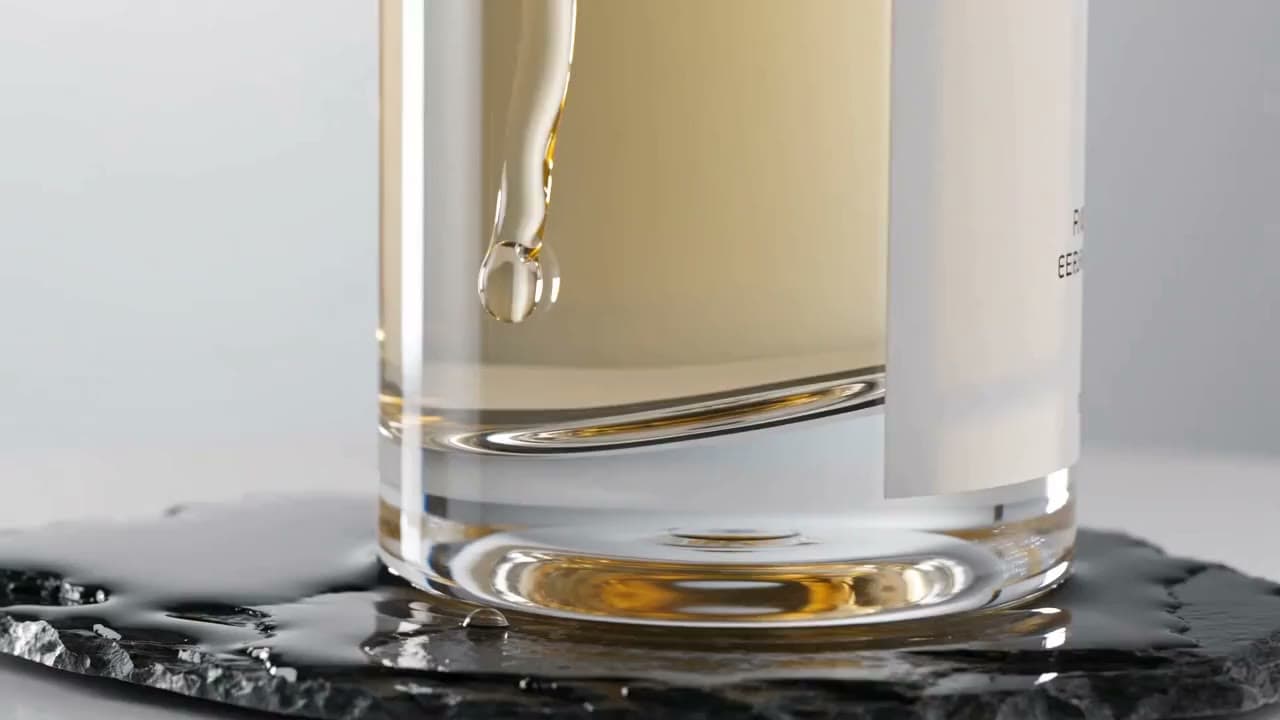
실제 생성 결과
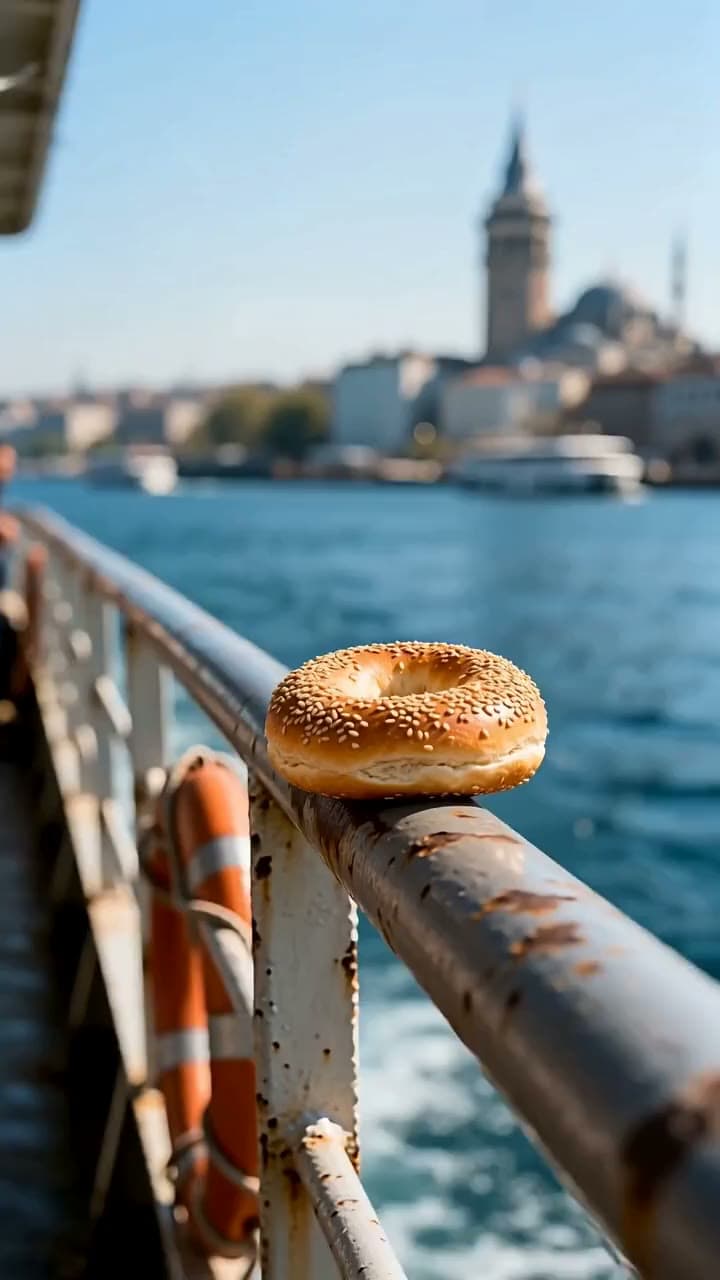
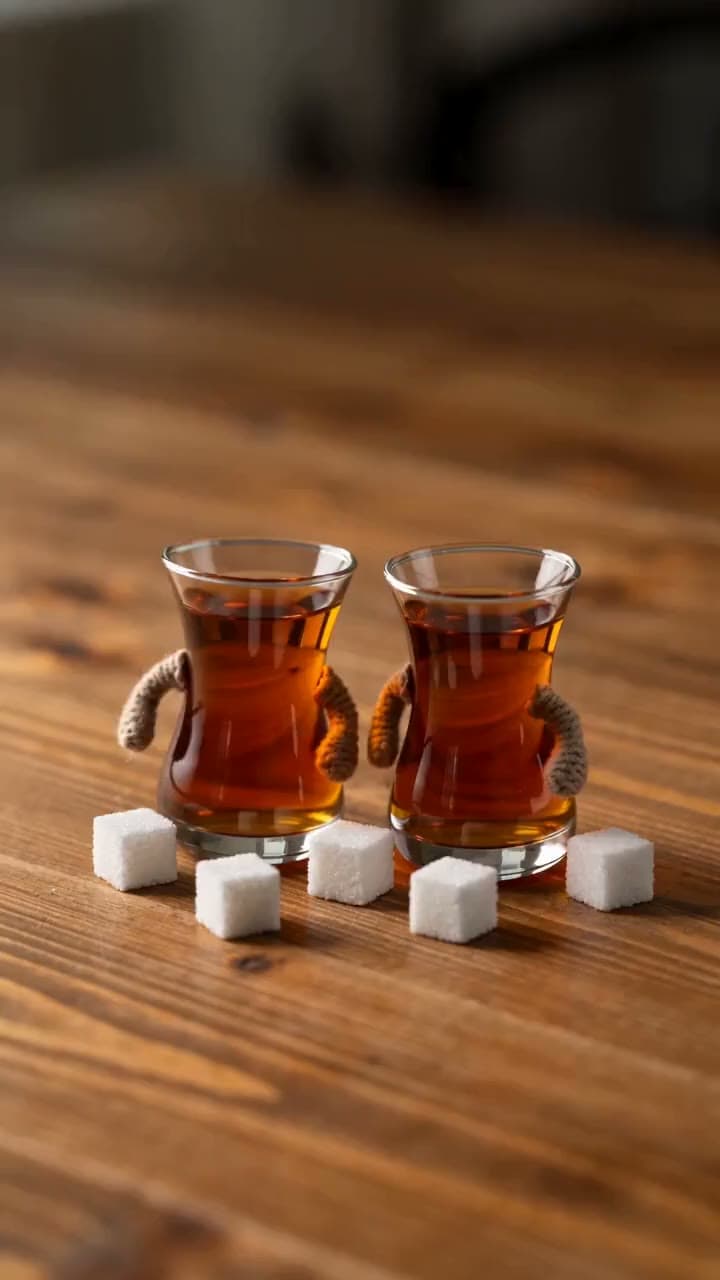
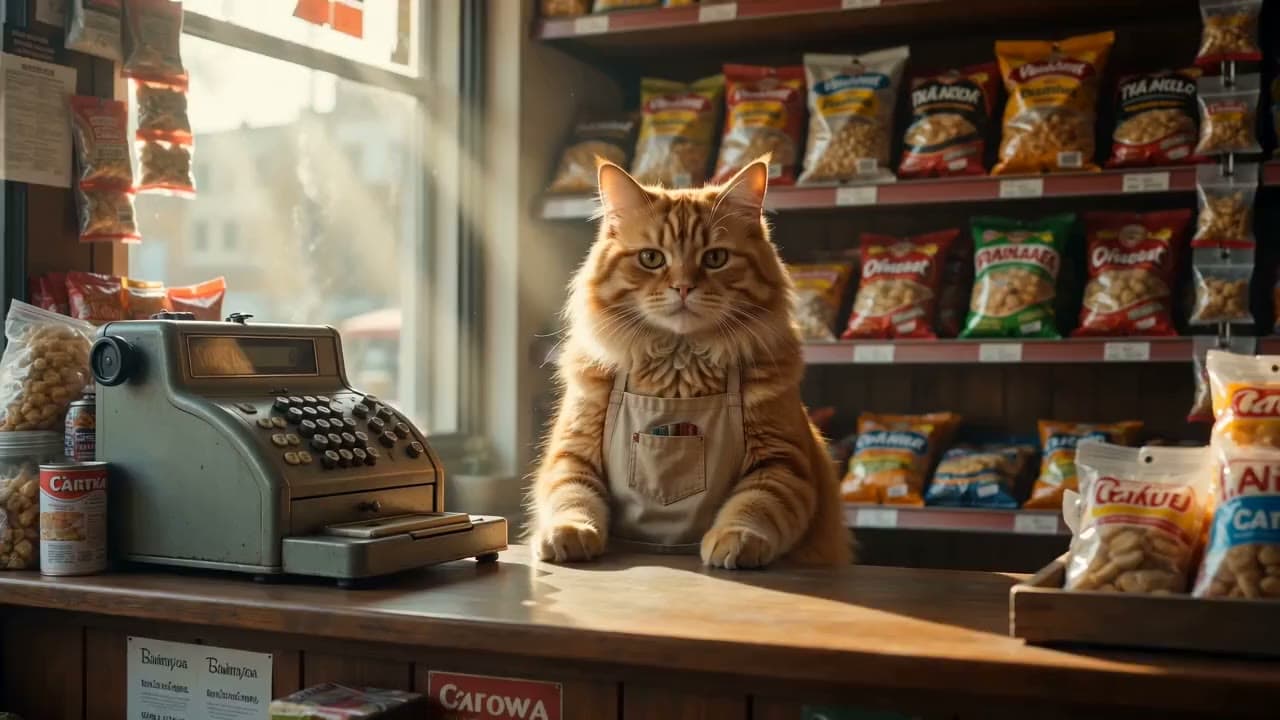
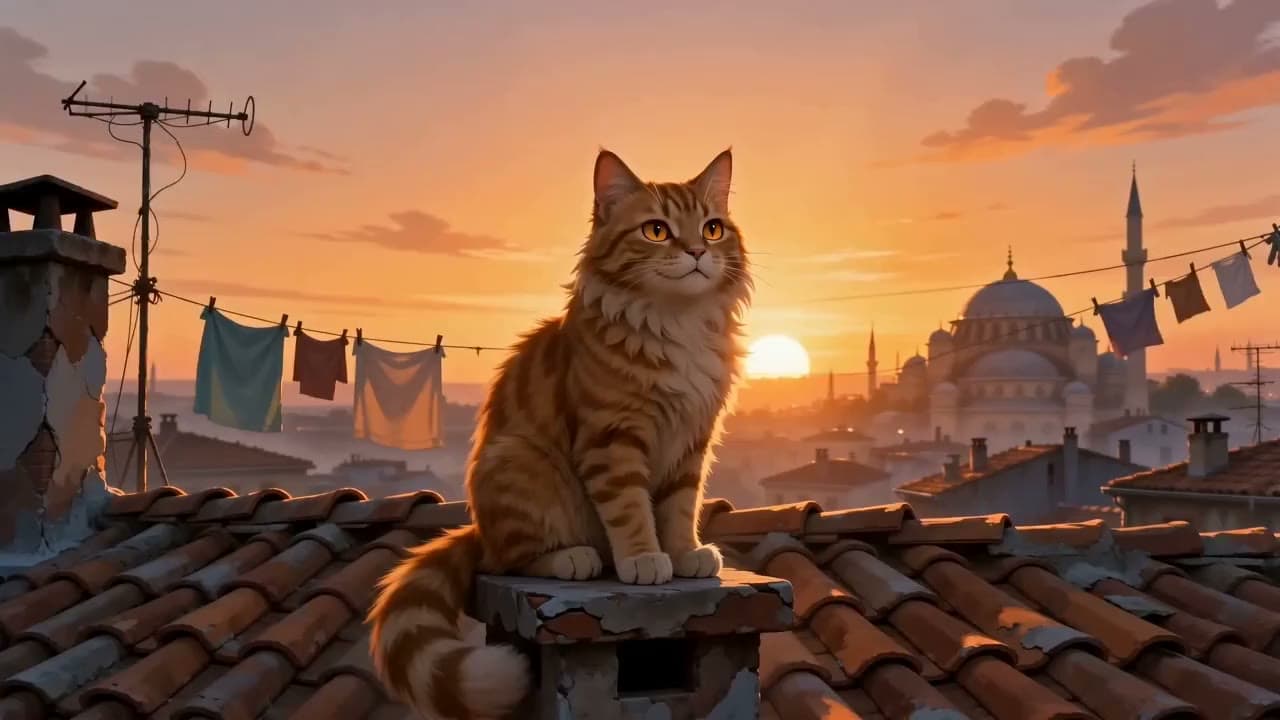
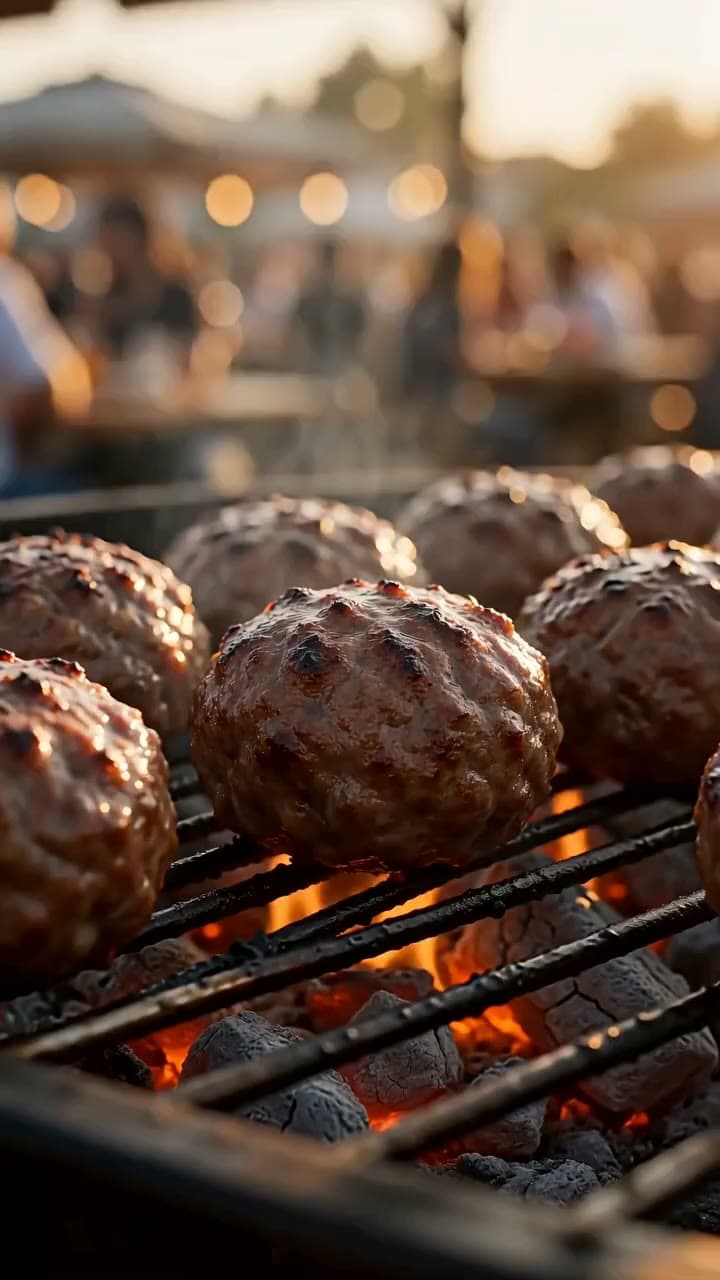
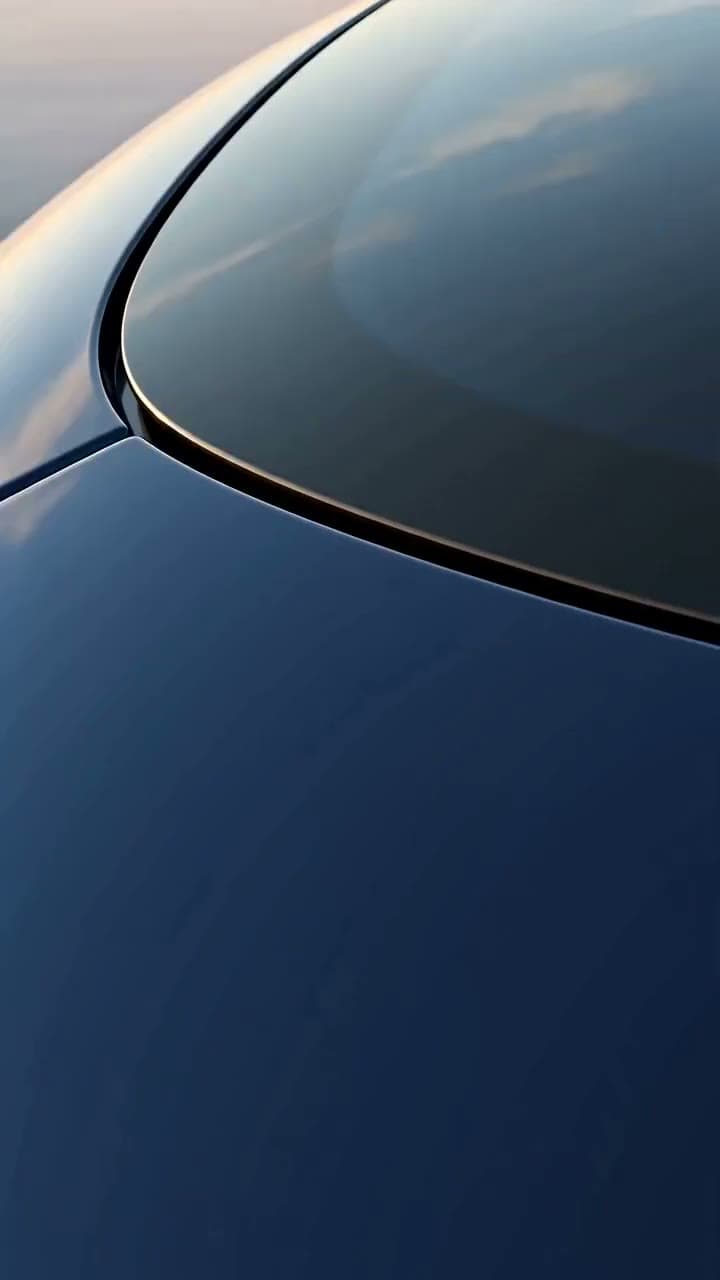
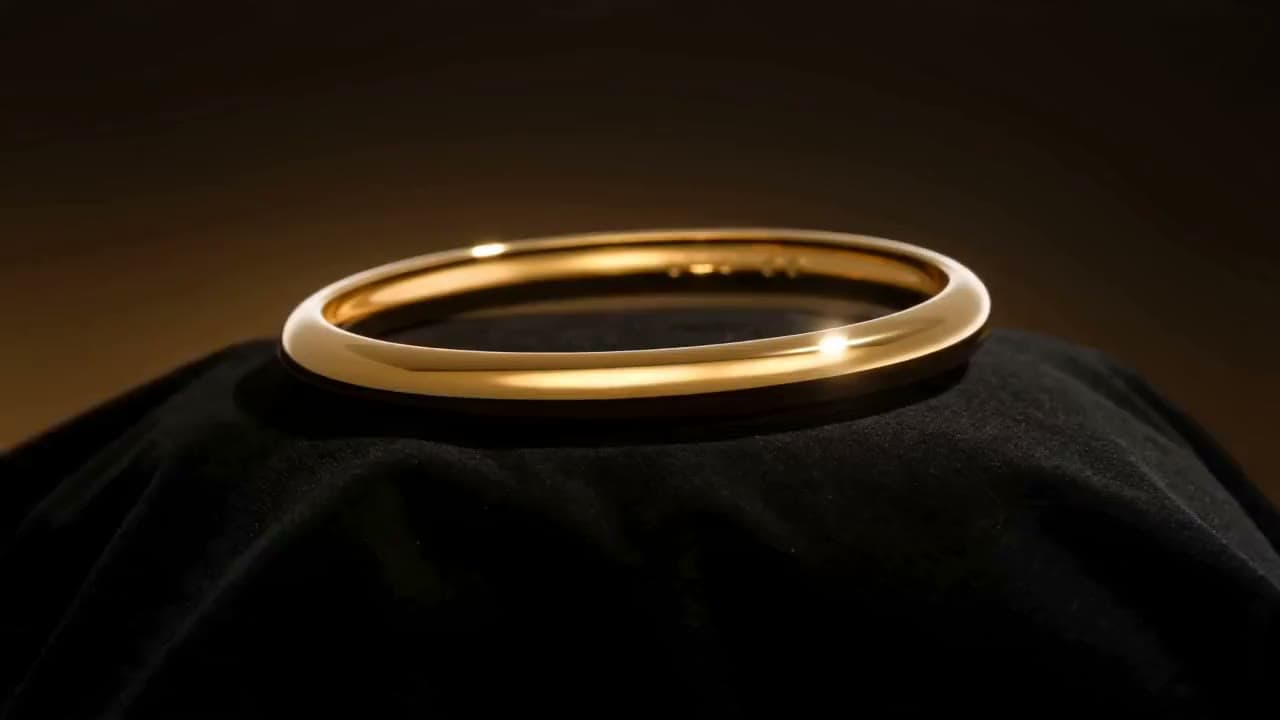
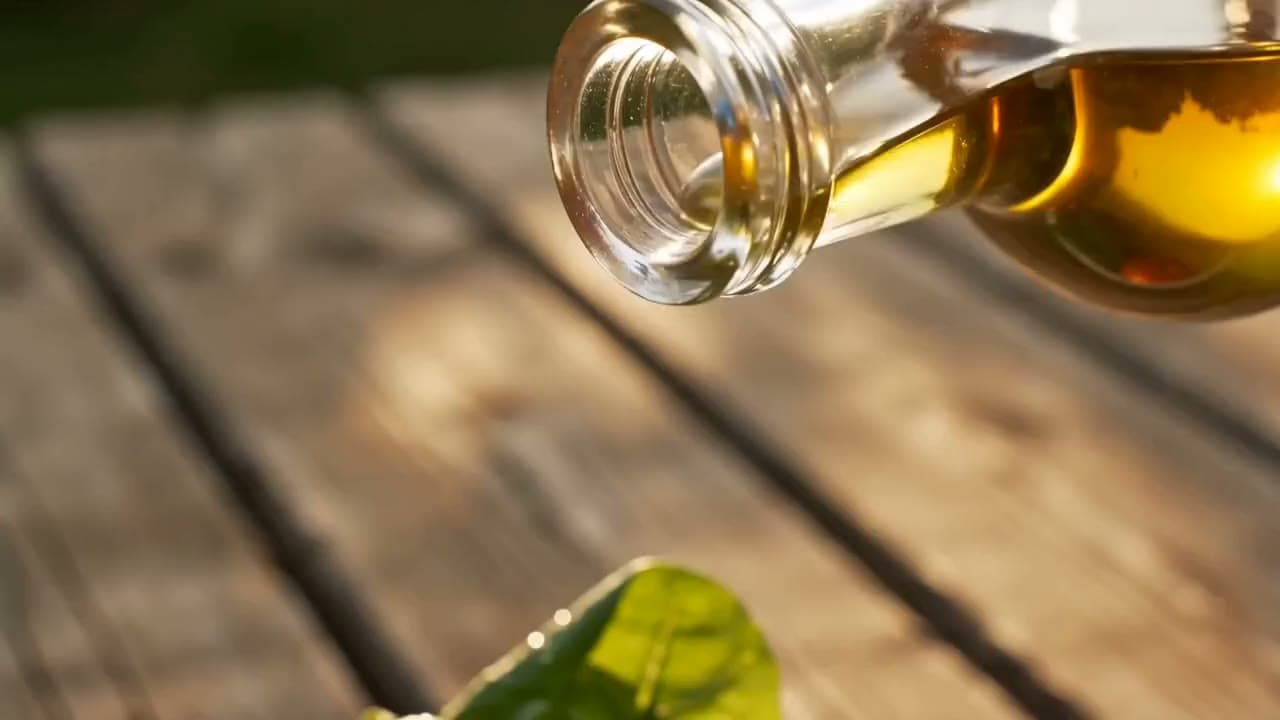
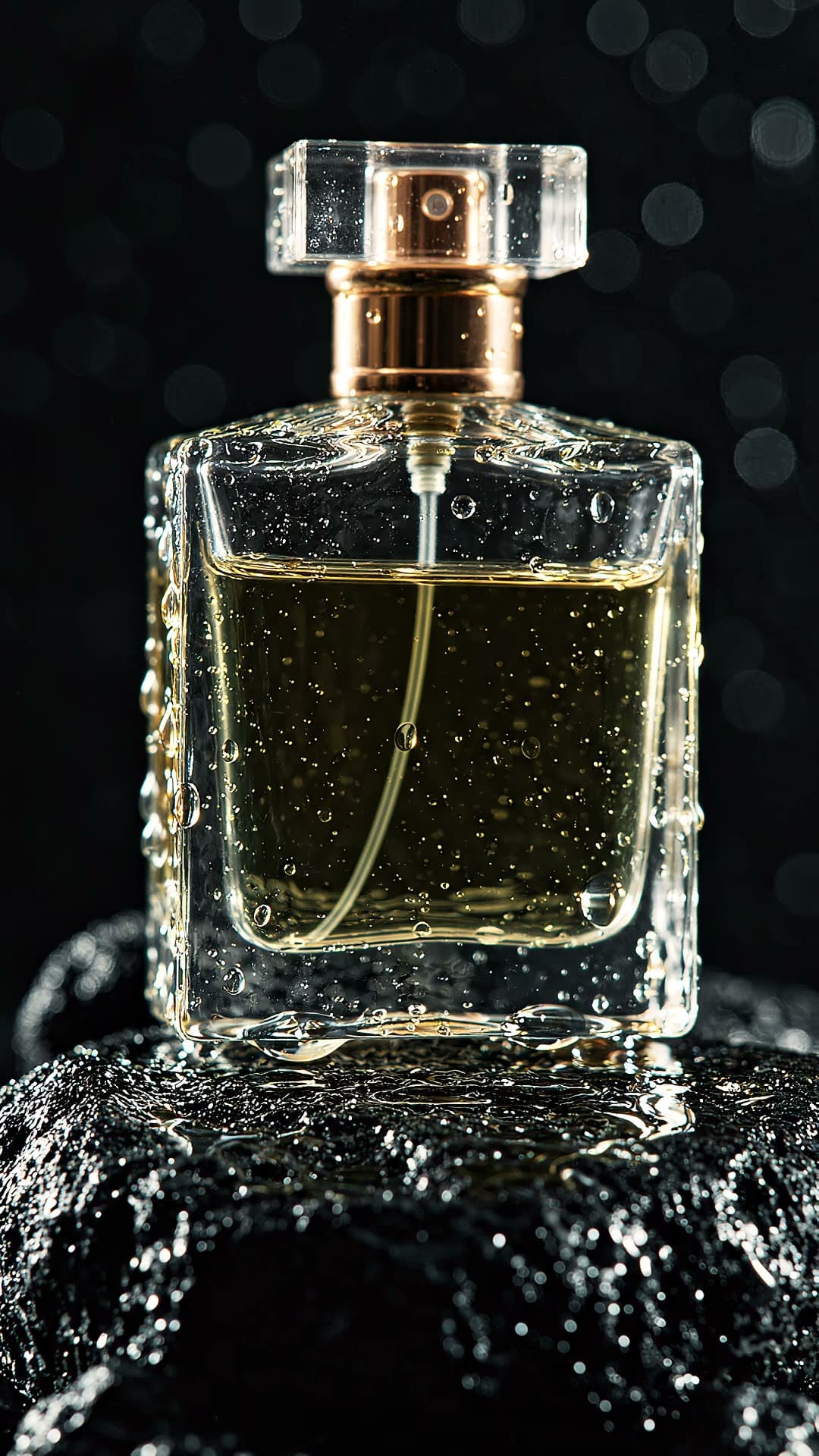
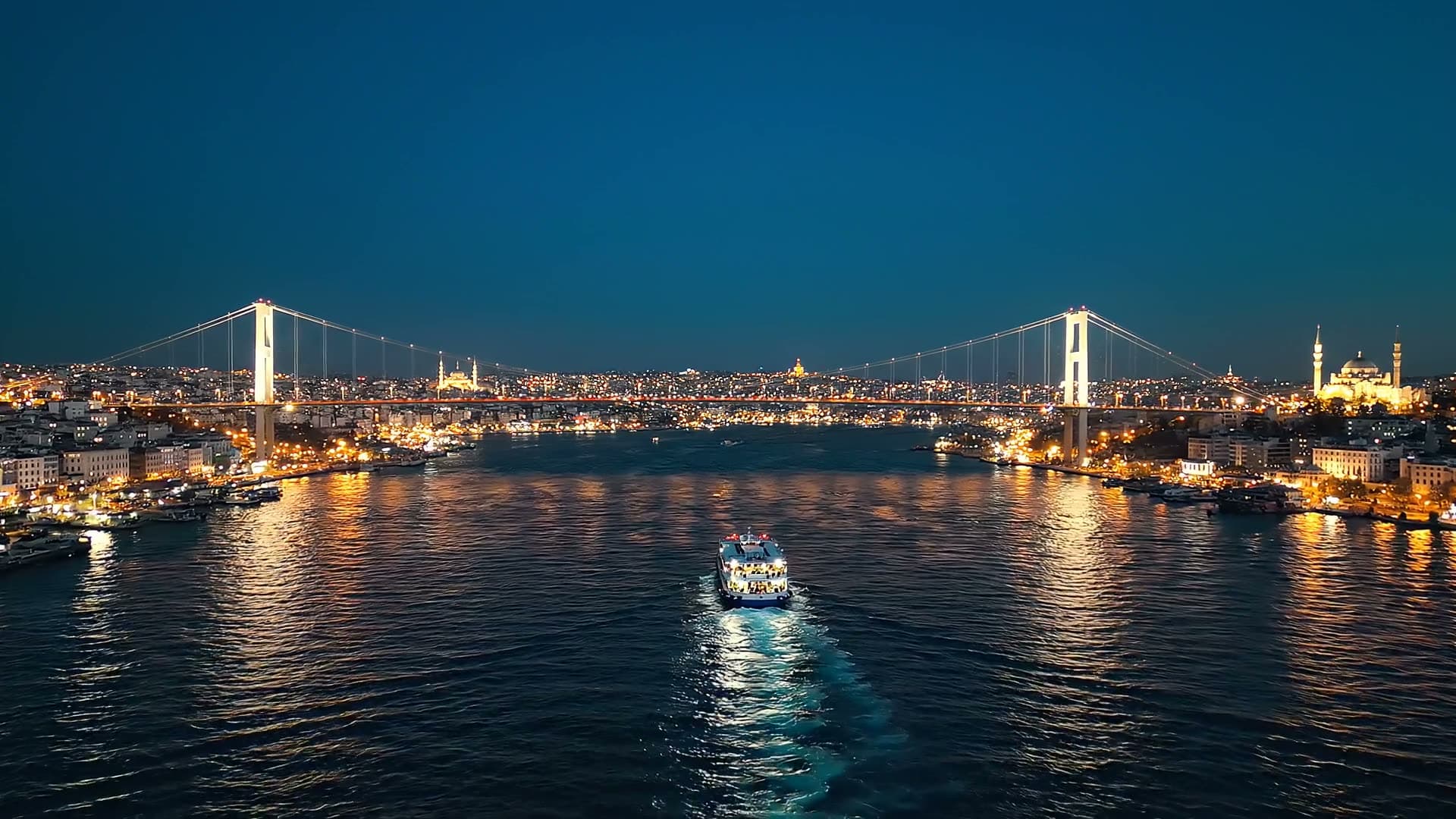
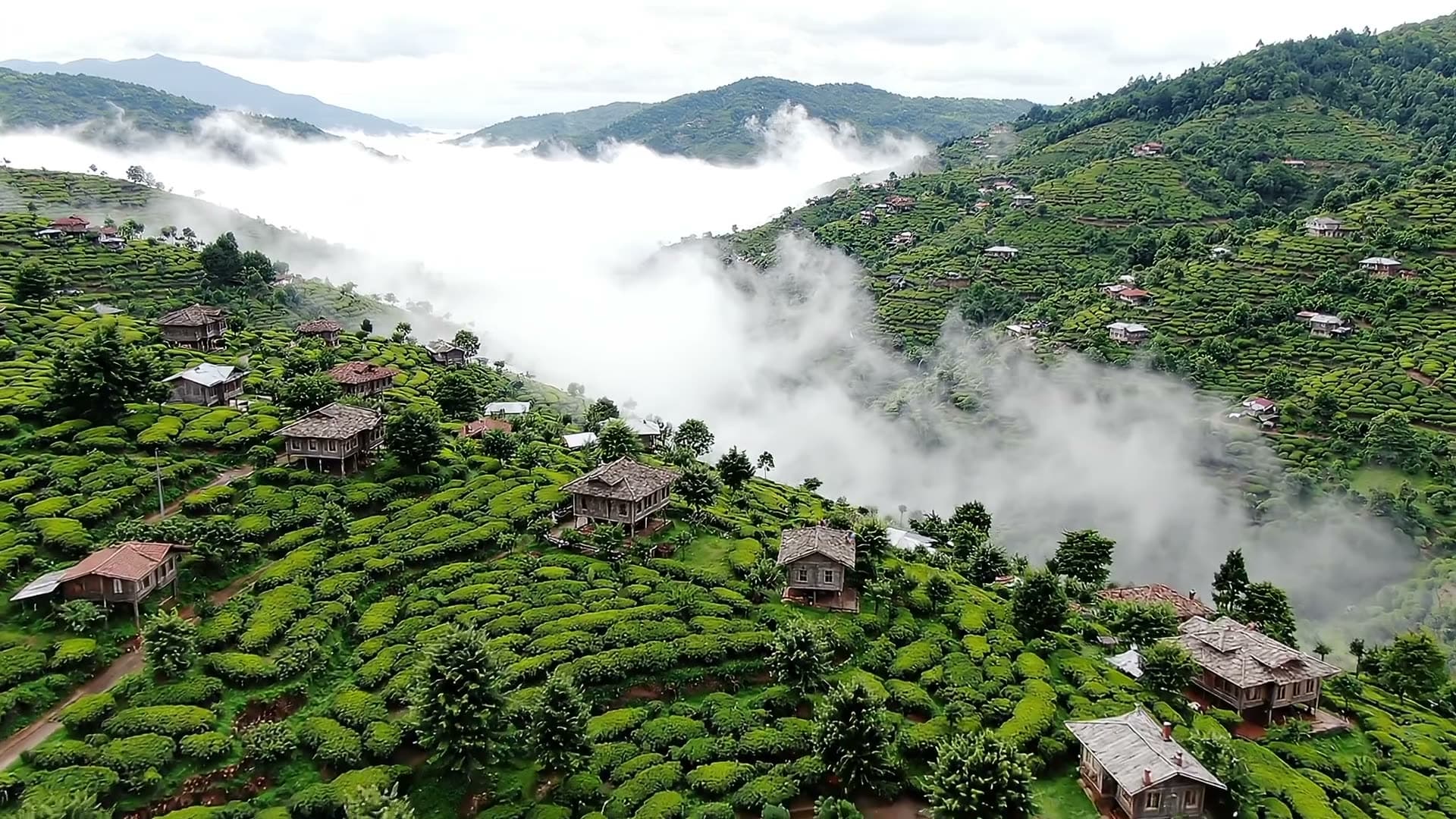
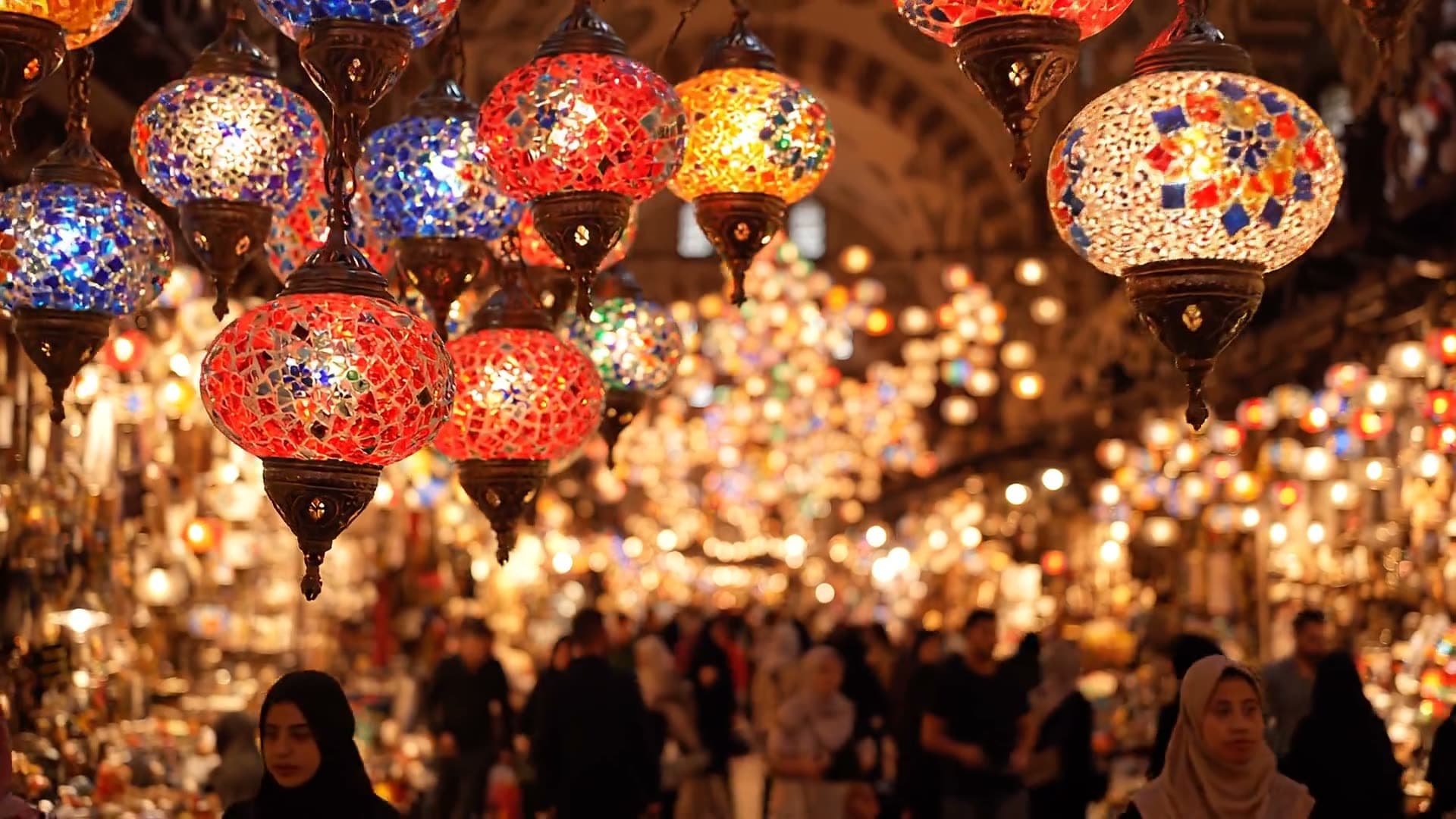
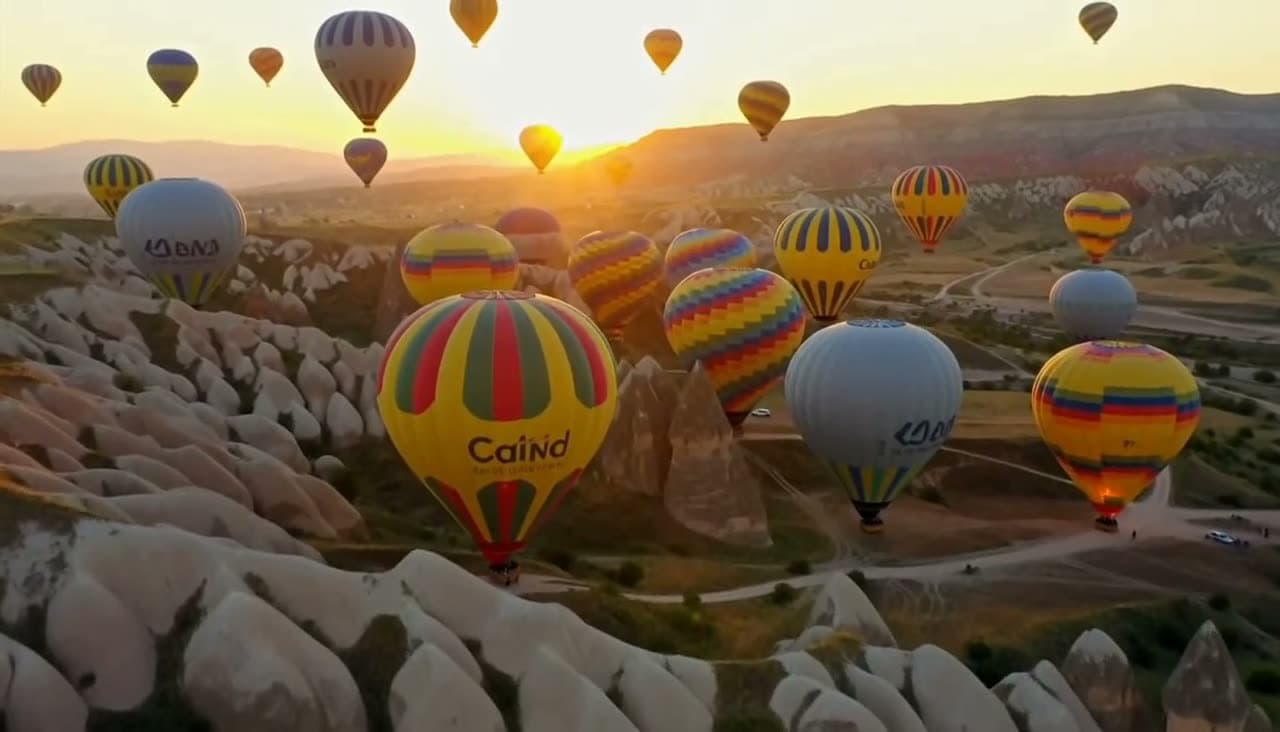
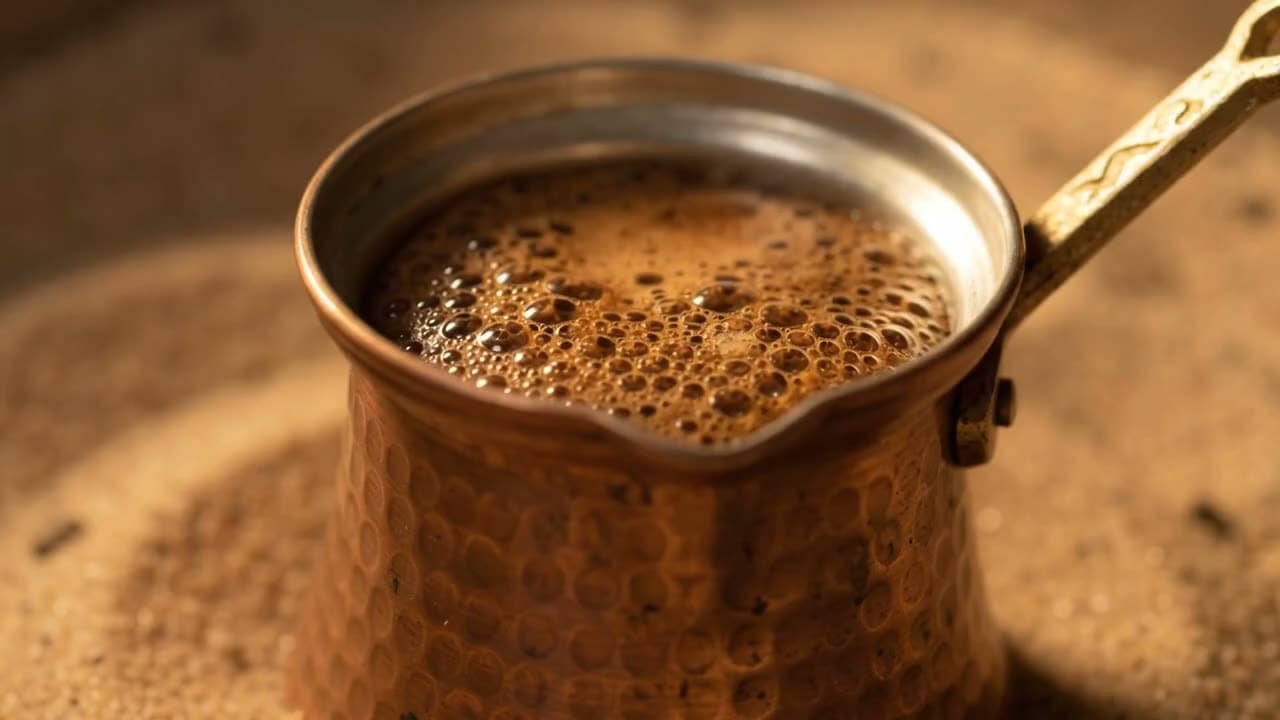
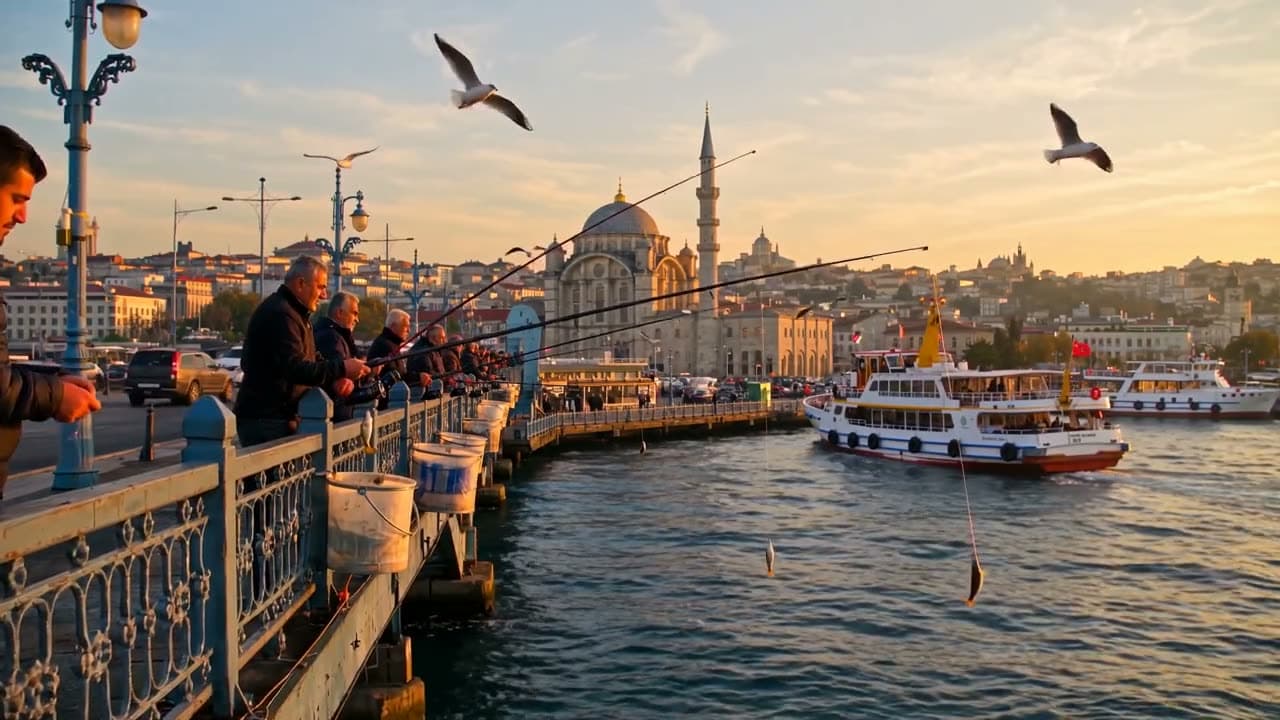
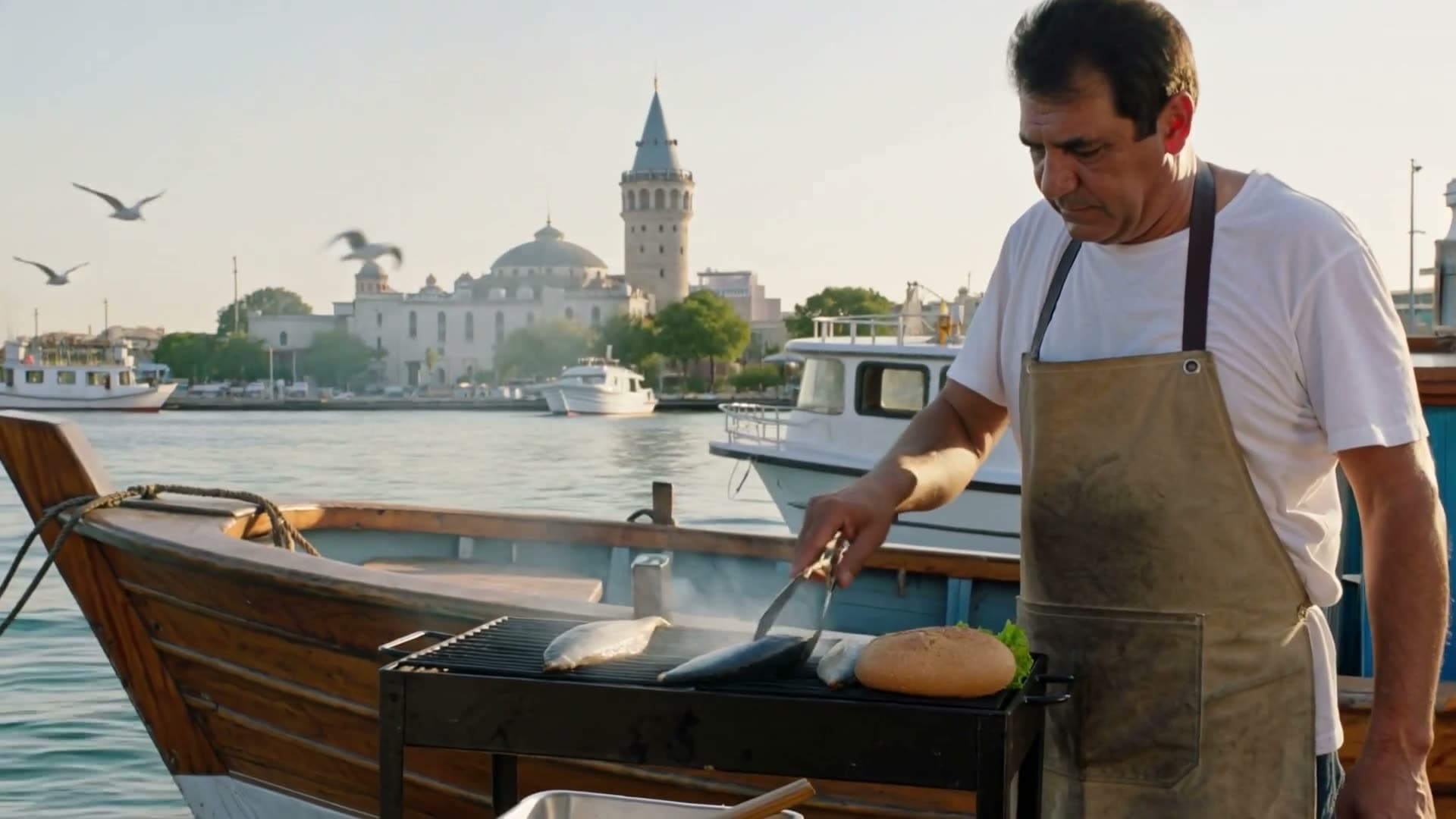
이 도구로 만든 예시
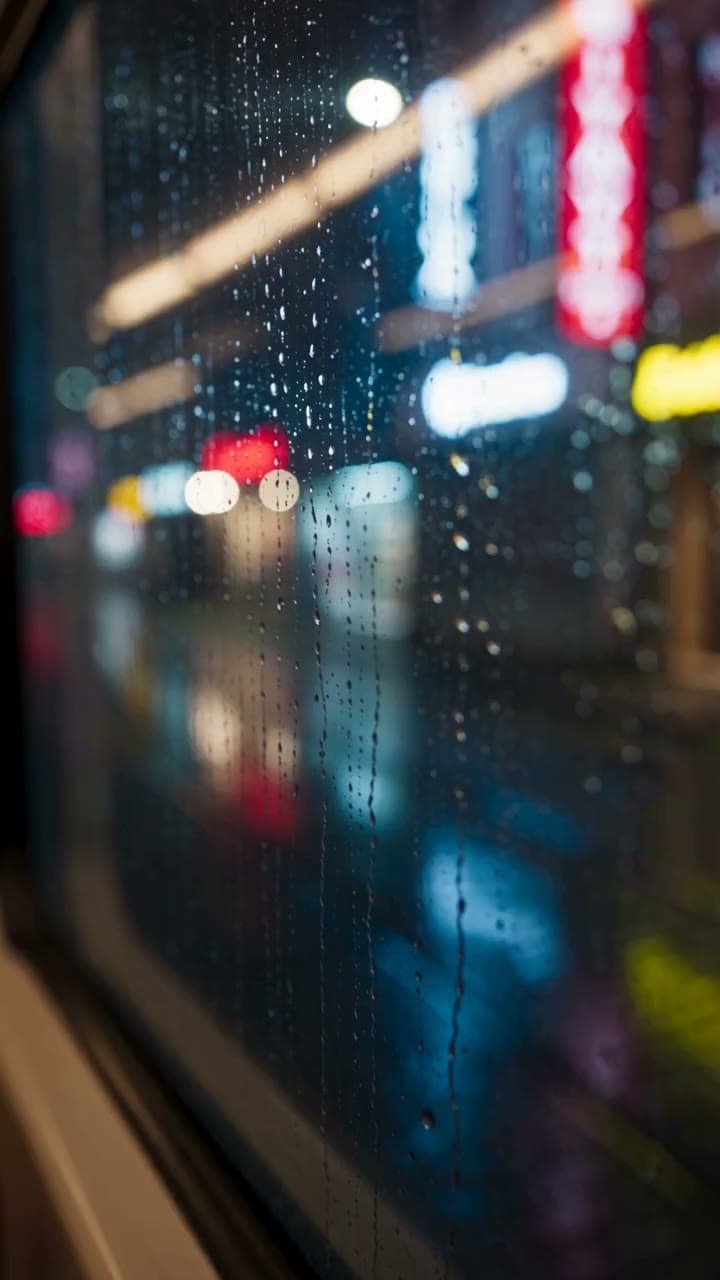
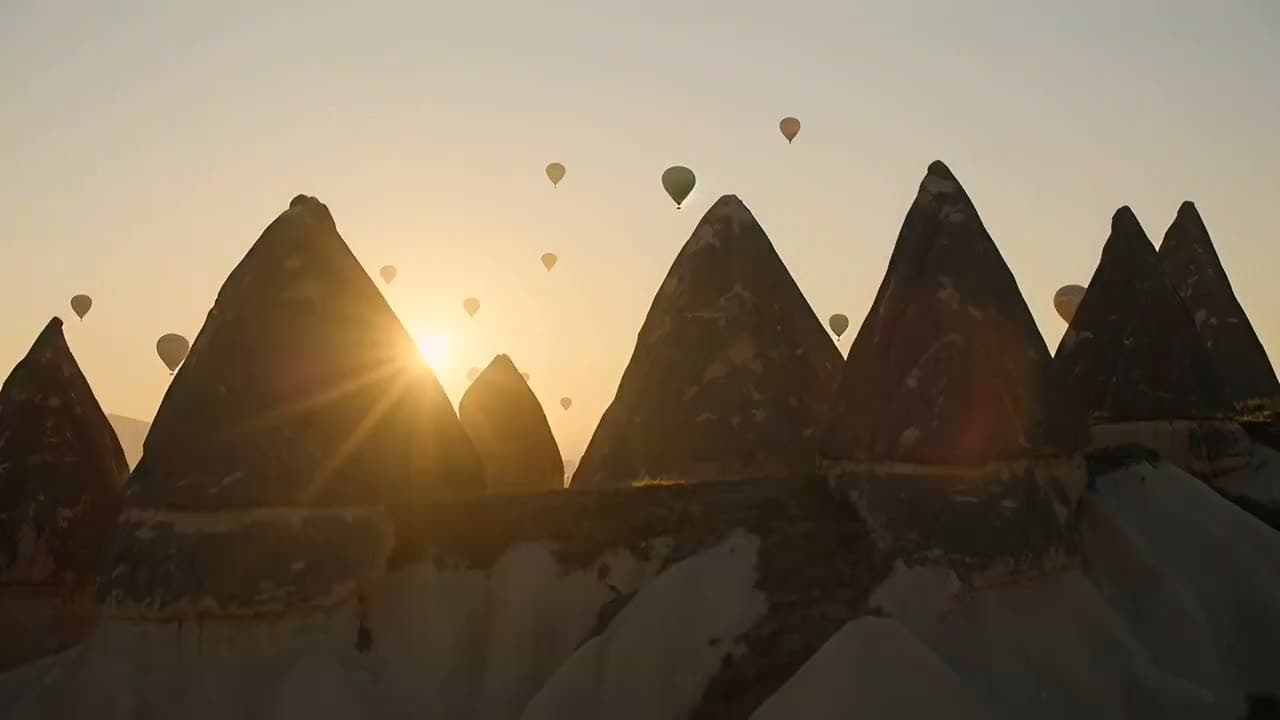
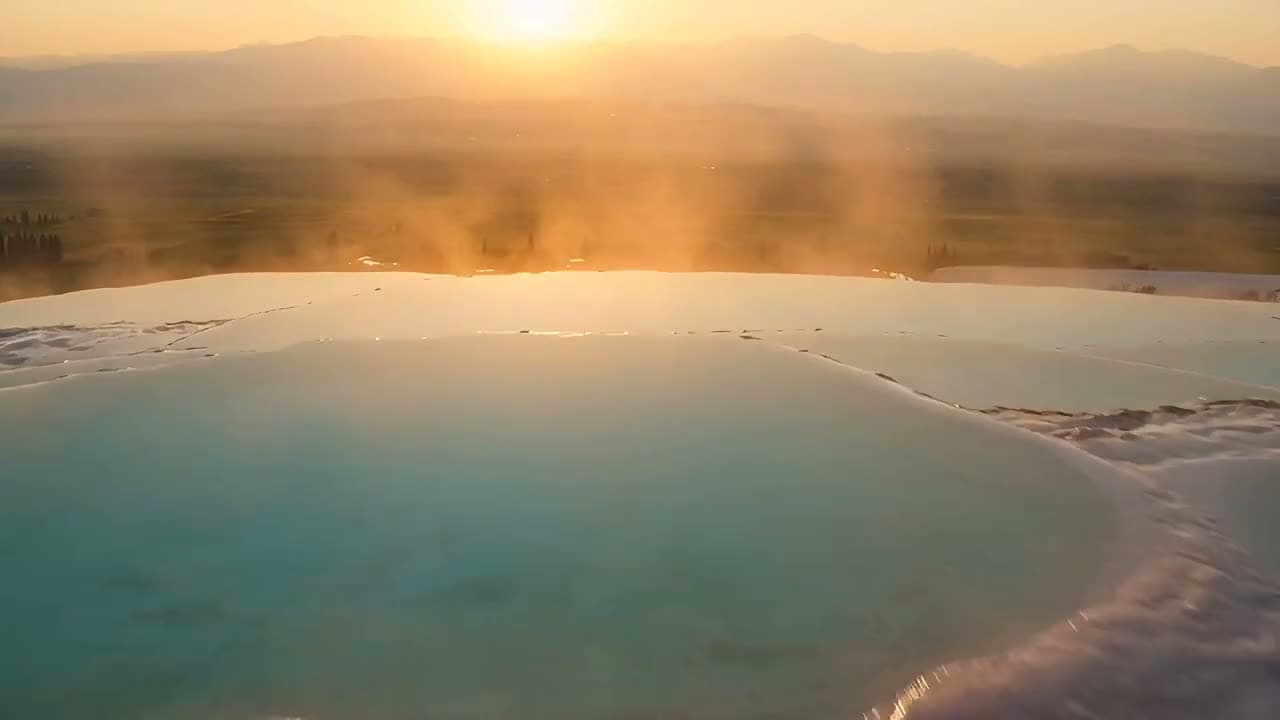
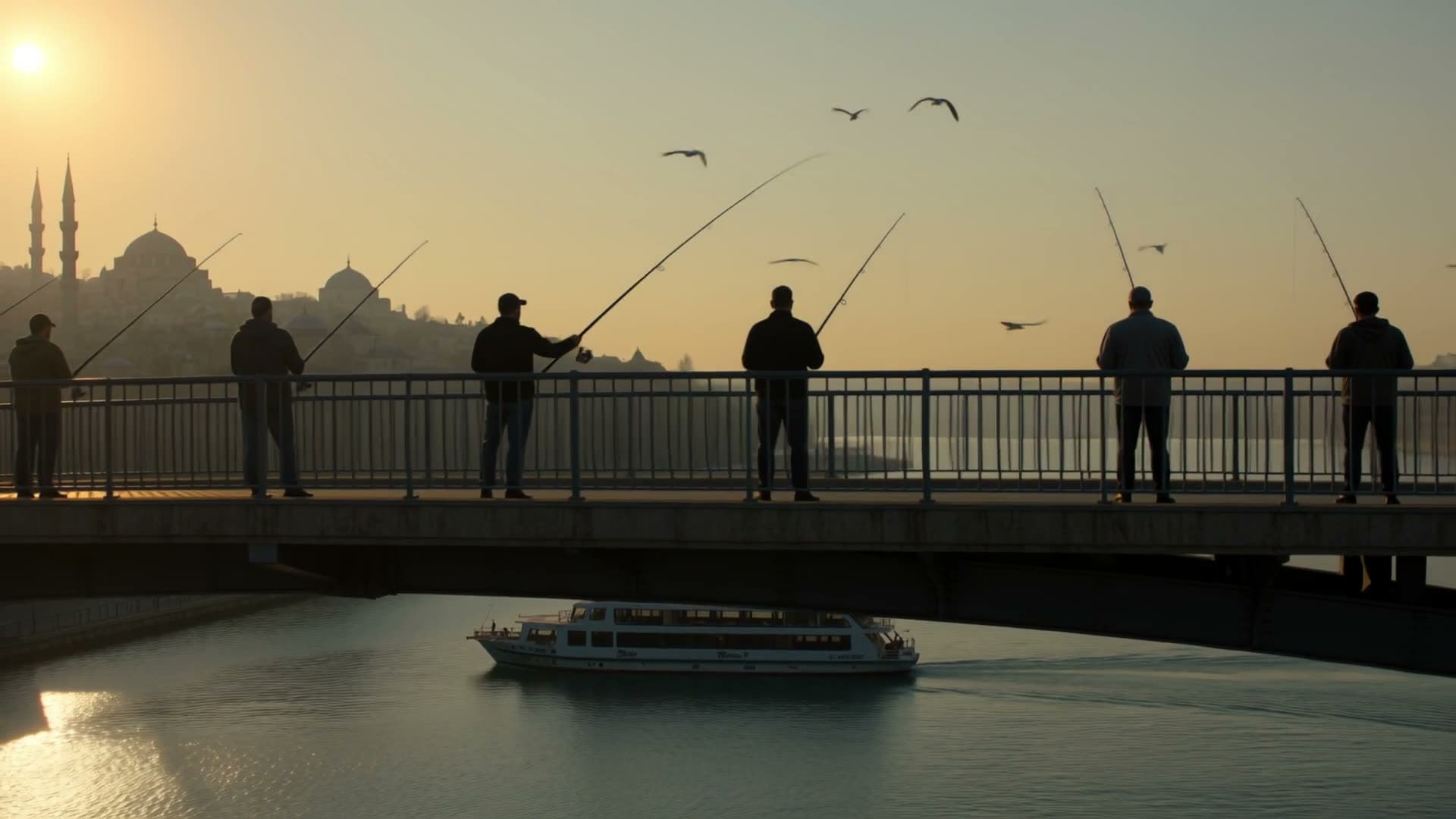
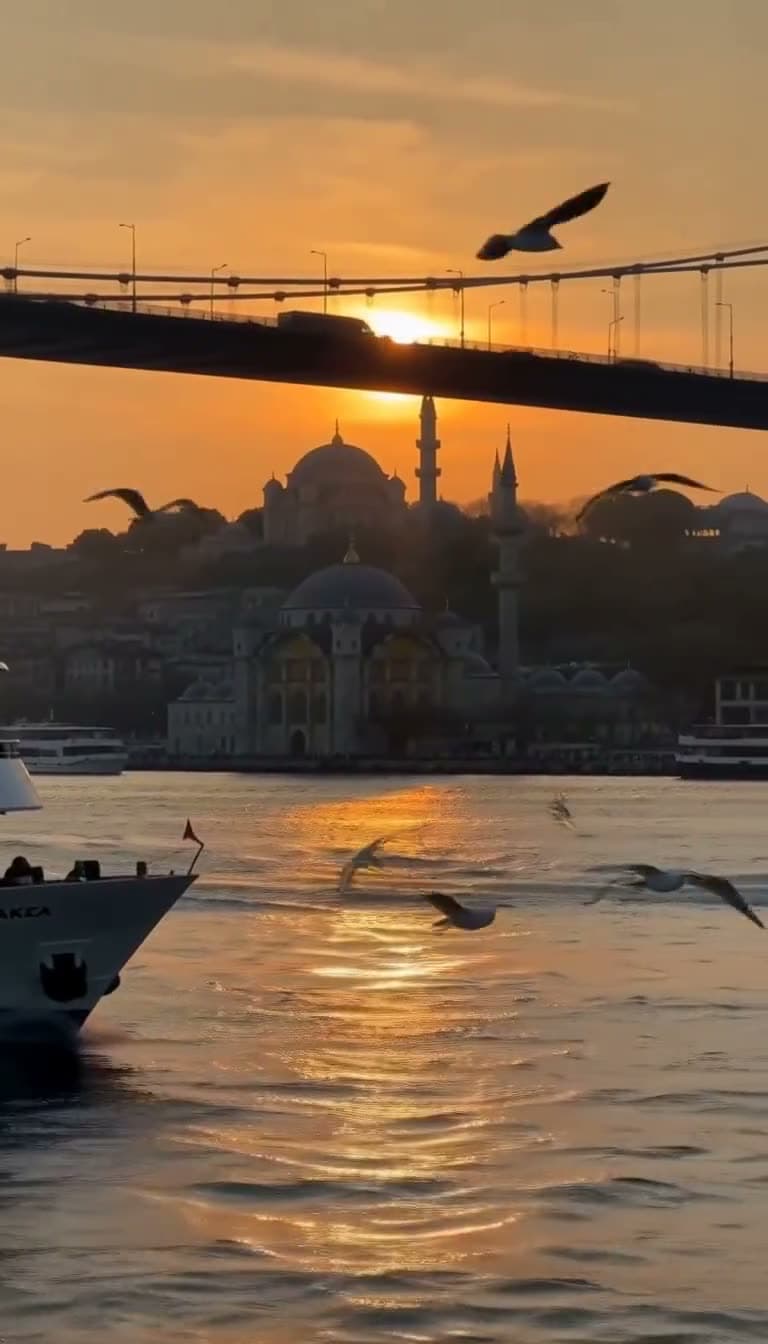
예시마다 사용한 모델이 표시돼요. 영상을 탭하면 소리와 함께 열려요.
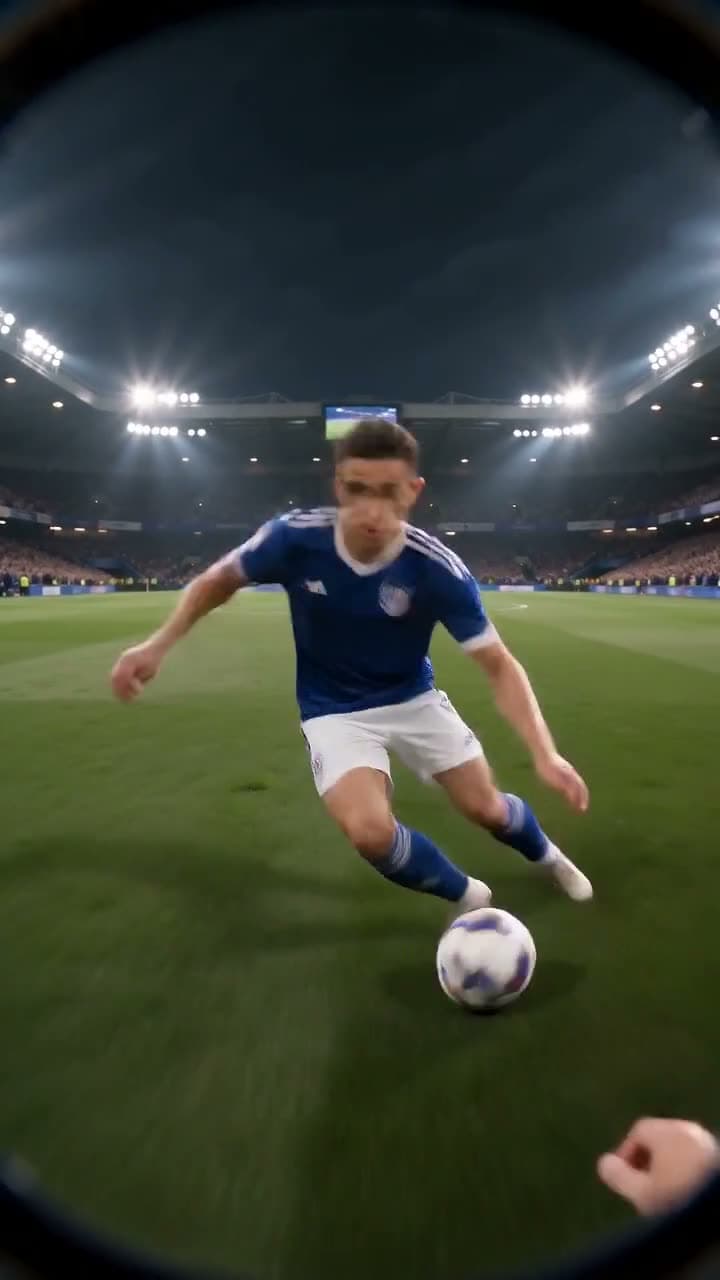
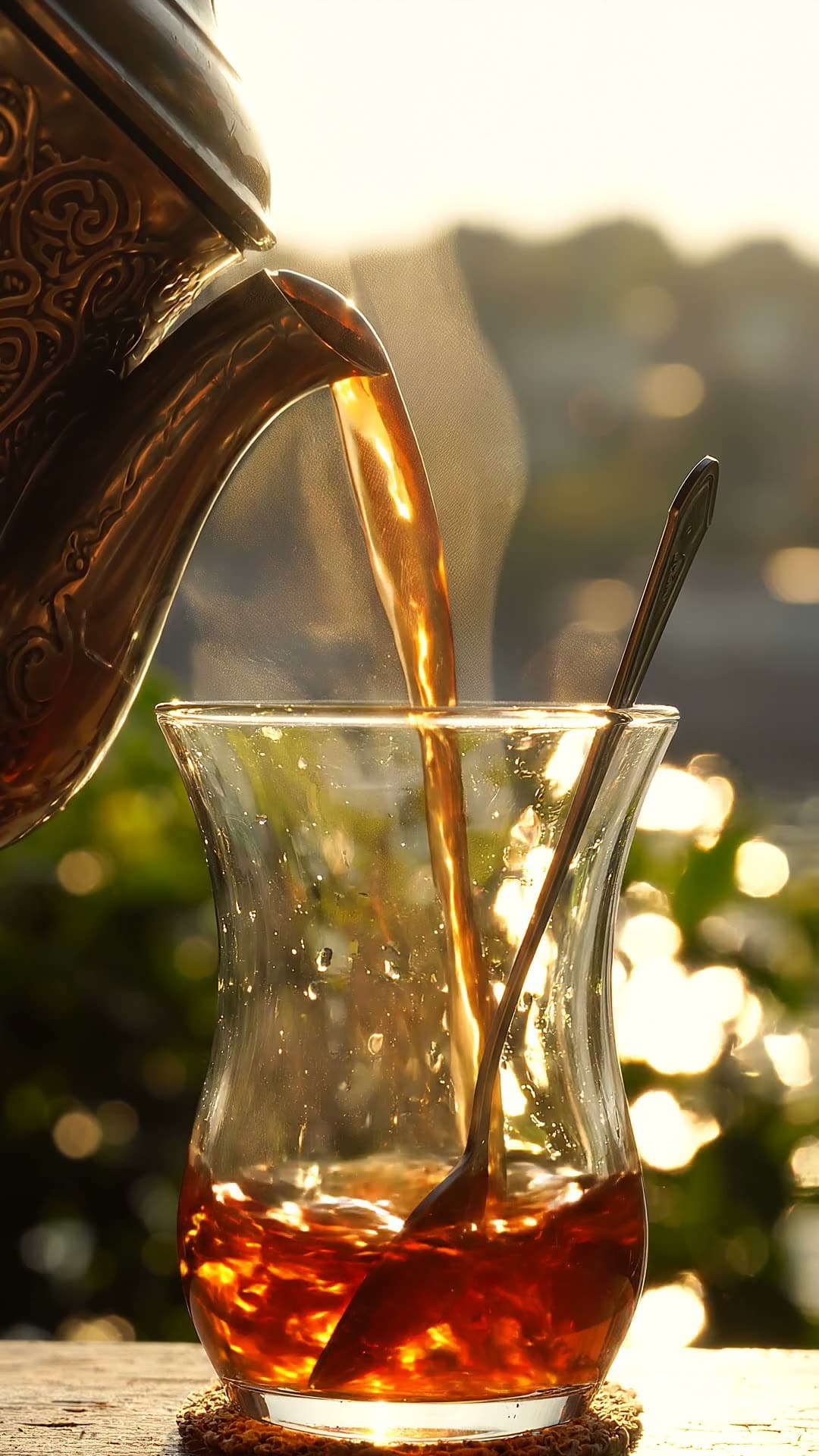
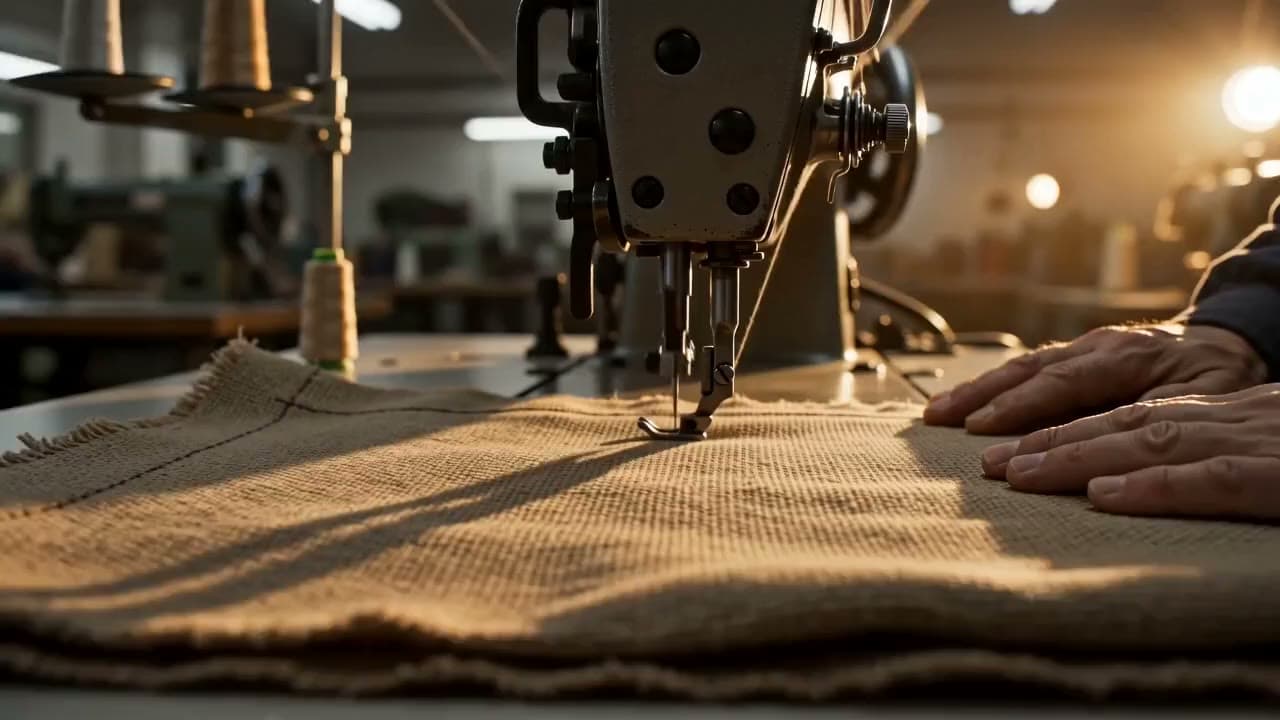
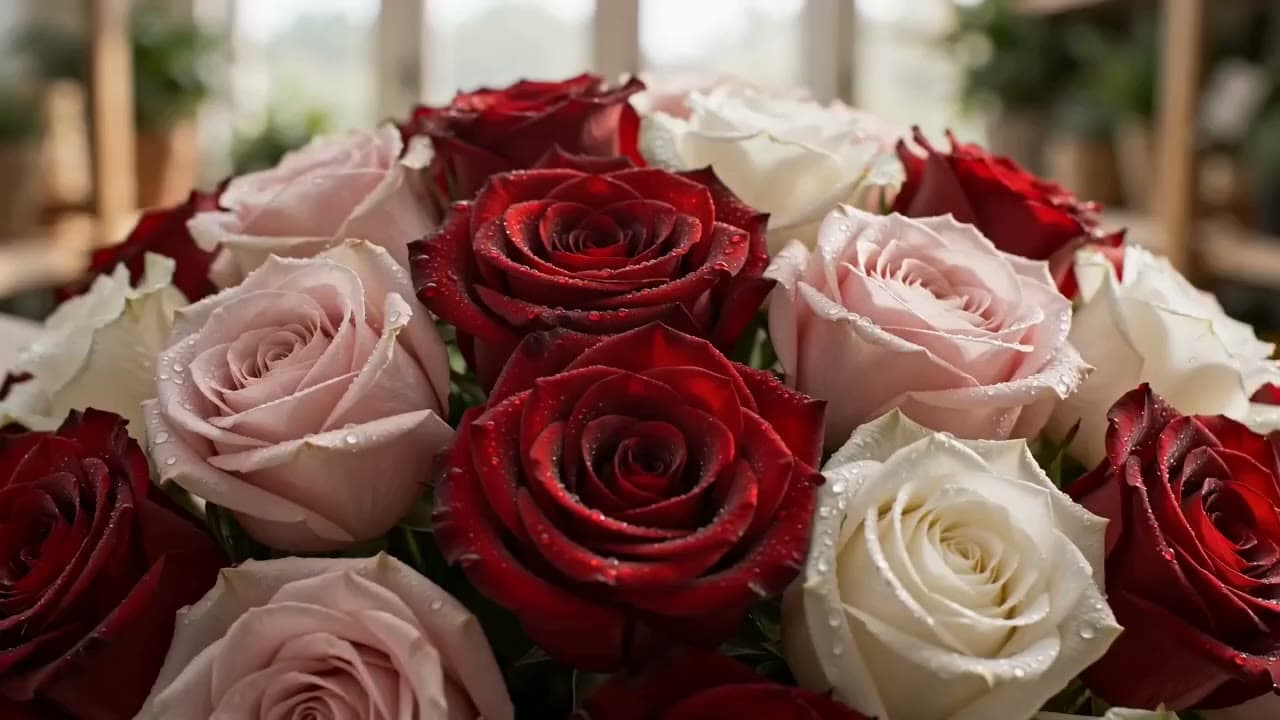
사용 방법
세 단계로 완성
장면 설명하기
누가 나오는지, 어디에서 무엇을 하는지 적어 주세요. 카메라 움직임, 조명, 날씨가 중요하다면 함께 적으면 돼요.
모델, 길이, 화면 비율 고르기
클립 길이는 모델에 따라 3~30초예요. TikTok, 릴스, 쇼츠에는 세로를, YouTube에는 가로를 고르세요.
생성하고 다운로드하기
생성은 백그라운드에서 진행되니 탭을 닫아도 돼요. 완성된 영상은 MP4로 보관함에 저장돼요.
모델
모델 라인업
가격은 크레딧 단위이고, 생성 전에 정확한 비용을 확인할 수 있어요. 크레딧 팩은 ₩7,900(75크레딧)부터예요.
Seedance 2.5
ByteDance
최대 30초 단일 샷, Full HD는 최대 25초예요. 라인업 중 가장 상위 모델이고 가격도 가장 높아요.
Seedance 2.0
ByteDance
더 합리적인 Seedance예요. 최대 15초, 최대 4K 사운드 영상을 적당한 가격에 만들어요.
Seedance 2.0 Mini
ByteDance
가장 저렴한 Seedance예요. SNS용 짧은 사운드 클립을 빠르게 만들어요.
MiniMax H3 Max Turbo
MiniMax
빠르고 저렴해서 SNS 게시물용으로 충분해요. 사운드도 함께 만들어요.
MiniMax H3 Max
MiniMax
움직임과 디테일이 확실히 좋아졌어요. 사운드 포함 영상 부문 독립 평가에서 최상위권이에요.
Google Gemini Omni Flash
가장 사실적인 결과에 싱크가 맞는 사운드까지. 광고와 홍보 영상에 맞춰 만들어졌어요.
Google Veo 3.1 Lite
Google 영상 모델의 더 저렴한 버전이에요. 화면과 함께 대사와 환경음도 만들어요.
Wan 3.0
Alibaba
최대 30초 단일 샷을 Full HD로 만들어요. 긴 장면에 잘 맞아요.
Kling 4.0
Kuaishou
Kling의 최신 모델이에요. 최대 30초 단일 샷을 항상 스테레오 사운드와 함께 만들어요. 720p 또는 Full HD이며 시네마틱 21:9도 지원해요.
Kling 3.0
Kuaishou
Kling의 이전 세대 모델이에요. 최대 15초이며 사운드는 넣거나 뺄 수 있어요. Standard는 720p, Pro는 1080p예요. 내장 음성은 영어 또는 중국어예요.
특징
여기서 만드는 이유
사운드 포함
여기 있는 모든 모델이 화면에 어울리는 주변음을 함께 만들어요. Seedance 2.5, Seedance 2.0, Seedance 2.0 Mini, Google Veo 3.1 Lite, Wan 3.0, Kling 3.0에서는 사운드를 끌 수 있어요.
주요 모델을 크레딧 하나로
Google, ByteDance, Alibaba, MiniMax 모델을 나란히 쓸 수 있어요. 구독을 따로 하지 않고도 같은 프롬프트를 여러 모델에서 시험해 보세요.
최대 30초
Seedance 2.5, Wan 3.0, Kling 4.0에서는 컷을 이어 붙이지 않고 한 번에 최대 30초까지 만들 수 있어요.
프롬프트 도우미 내장
짧은 프롬프트에는 카메라, 조명, 움직임 디테일을 덧붙여 줘요. 언제든 끄고 직접 쓴 문장 그대로 보낼 수 있어요.
실패하면 크레딧 환불
생성이 끝나지 않으면 크레딧이 자동으로 환불돼요. 따로 문의할 필요가 없어요.
SNS에 맞는 크기
세로, 정사각형, 가로(모델에 따라 다름)로 출력되니 TikTok, Instagram, YouTube에 자르지 않고 바로 올릴 수 있어요.
비교
Text to Video 모델별로 할 수 있는 것
길이, 해상도, 화면 비율, 사운드 옵션은 모델마다 달라요. 이 표는 모델 카탈로그에서 바로 가져오기 때문에 스튜디오에서 보는 내용과 똑같아요.
| 모델 | 길이 | 해상도 | 화면 비율 | 사운드 |
|---|---|---|---|---|
| Seedance 2.5ByteDance | 4, 5, 6, 8, 10, 12, 15, 20, 25, 30초 | 480p / 720p / 1080p | 16:9, 9:16, 1:1, 4:3, 3:4, 21:9 | 있음(끌 수 있음) |
| Seedance 2.0ByteDance | 4, 5, 6, 8, 10, 12, 15초 | 480p / 720p / 1080p / 4K | 16:9, 9:16, 1:1, 4:3, 3:4, 21:9 | 있음(끌 수 있음) |
| Seedance 2.0 MiniByteDance | 4, 5, 6, 8, 10, 12, 15초 | 480p / 720p | 16:9, 9:16, 1:1, 4:3, 3:4, 21:9 | 있음(끌 수 있음) |
| MiniMax H3 Max TurboMiniMax | 5, 10, 15초 | 480p / 768p / 1080p | 16:9, 9:16, 1:1, 4:3, 3:4, 21:9 | 있음 |
| MiniMax H3 MaxMiniMax | 5, 10, 15초 | 480p / 768p / 1080p | 16:9, 9:16, 1:1, 4:3, 3:4, 21:9 | 있음 |
| Google Gemini Omni FlashGoogle | 5, 8, 10초 | 360p / 720p / 1080p / 4K | 16:9, 9:16 | 있음 |
| Google Veo 3.1 LiteGoogle | 4, 6, 8초 | 720p / 1080p | 16:9, 9:16 | 있음(끌 수 있음) |
| Wan 3.0Alibaba | 5, 10, 15, 20, 30초 | 480p / 720p / 1080p | 16:9, 9:16, 1:1, 4:3, 3:4 | 있음(끌 수 있음) |
| Kling 4.0Kuaishou | 3, 5, 8, 10, 15, 20, 25, 30초 | 720p / 1080p | 16:9, 9:16, 1:1, 21:9 | 있음 |
| Kling 3.0Kuaishou | 3, 5, 8, 10, 15초 | 720p / 1080p | 16:9, 9:16, 1:1 | 있음(끌 수 있음) |
요약하면, 아이디어를 저렴하게 시험해 볼 때는 MiniMax H3 Max Turbo로 시작하세요(480p 5초에 13크레딧). 최대 30초 단일 샷이 필요하면 Seedance 2.5, Wan 3.0 또는 Kling 4.0 중에서 고르면 돼요. 가장 사실적인 결과와 4K 옵션이 필요하다면 Google Gemini Omni Flash가 맞아요. Veo 3.1 Lite는 그 중간이고, 클립에 짧은 대사를 넣고 싶을 때 고르면 좋아요.
프롬프트
Text to Video 프롬프트 쓰는 법
좋은 프롬프트는 대개 같은 질문에 같은 순서로 답해요. 화면에 누가 또는 무엇이 나오는지, 무엇을 하는지, 어디에서 벌어지는지, 카메라가 어떻게 움직이는지, 조명은 어떤지, 어떤 소리가 들려야 하는지요. 아래 예시는 여섯 가지를 모두 담고 있어요.
노란 우비를 입은 골든 리트리버가 해 질 녘 도시 인도에서 물웅덩이를 첨벙이며 달린다. 강아지를 따라가는 낮은 트래킹 샷, 젖은 보도에 따뜻한 가로등 불빛이 비친다. 빗소리와 멀리서 들리는 차 소리.
- 클립 하나에 행동은 하나만 넣으세요. 5초 안에 세 가지 일을 시키면 대개 셋 다 흐릿해져요.
- 카메라 움직임을 이름으로 적으세요. 천천히 다가가는 푸시 인, 핸드헬드, 드론 샷, 낮은 트래킹 샷처럼요. 모델이 잘 따라와요.
- 원하는 소리를 적으세요. 빗소리, 사람들 웅성거림, 커피 머신이 쉭쉭대는 소리처럼요. 적지 않으면 모델이 알아서 정해요.
- 화면 속 글자는 빼세요. 글자는 깨져서 나오니 자막은 편집기에서 넣는 게 좋아요.
- 세로 영상이라면 피사체를 화면 가운데에 두세요. 그래야 중요한 부분이 잘리지 않아요.
짧은 프롬프트도 괜찮아요. 모델에 보내기 전에 카메라, 조명, 움직임 디테일을 덧붙여 주거든요. 고급 설정에서 이 기능을 끄면 쓴 문장 그대로 보낼 수 있어요.
선택
Text to Video와 Image to Video, 무엇을 쓸까요?
사진이 없거나 장면을 처음부터 만들고 싶다면 Text to Video를 쓰세요. 특정 제품, 장소, 인물이 꼭 나와야 한다면 Image to Video가 더 일정한 결과를 내요. 내 사진이 첫 프레임이 되기 때문이에요.
로고나 읽을 수 있는 글자가 필요한 장면이라면 AI 이미지 생성으로 첫 프레임을 만든 다음 움직이게 하세요. 이미지 모델이 영상 모델보다 글자를 훨씬 잘 써요.
누군가 카메라를 보고 특정 대사를 말해야 한다면 말하는 사진을 쓰세요. 대사를 먼저 음성으로 만든 다음 인물 사진에 립싱크를 맞추기 때문에, 영상 모델에게 말을 시키는 것보다 훨씬 안정적이에요.
FAQ
자주 묻는 질문
Text to Video AI는 어떻게 작동하나요?
장면을 글로 설명하면, 방대한 영상 자료로 학습한 영상 모델이 그 설명을 새 프레임으로 만들어요. 여기 있는 모델은 어울리는 사운드도 함께 만들어요. 기존 클립을 찾아오는 게 아니라 영상을 매번 처음부터 생성해요.
텍스트로 영상 만들기를 무료로 할 수 있나요?
여기서는 무료로 쓸 수 없어요. 영상이나 이미지를 하나 만들 때마다 AI 제공업체에 비용을 내고 있는데, 무료 체험을 열어 두니 이 비용이 감당하기 어려울 만큼 커졌어요. 대신 구매 전에 예시 페이지에서 같은 모델로 만든, 편집하지 않은 결과물을 직접 확인할 수 있어요. 이메일을 인증하면 AI 목소리(TTS)에 쓸 수 있는 무료 크레딧 20개를 드려요. 영상·이미지 도구는 첫 크레딧 구매 후에 열려요. MiniMax H3 Max Turbo로 5초 클립을 만들면 480p는 13크레딧, 768p는 20크레딧이고, 가장 작은 옵션은 75크레딧을 ₩7,900에 살 수 있는 Mini 팩이에요. 구독할 필요가 없고 크레딧에는 유효기간이 없어요.
Text to Video 클립 하나는 얼마인가요?
모델, 길이, 해상도에 따라 달라요. 현재 가격 기준으로 MiniMax H3 Max Turbo는 480p 5초에 13크레딧(₩677–₩1,369), Veo 3.1 Lite는 8초에 40크레딧(₩2,084–₩4,213), Wan 3.0은 10초에 100크레딧, Seedance 2.5는 5초에 147크레딧이에요. 금액은 어떤 크레딧 팩을 사느냐에 따라 달라져요. 정확한 비용은 크레딧을 쓰기 전에 생성 버튼에 표시돼요.
어떤 AI 영상 모델을 쓸 수 있나요?
Seedance 2.5, Seedance 2.0, Seedance 2.0 Mini, MiniMax H3 Max Turbo, MiniMax H3 Max, Google Gemini Omni Flash, Google Veo 3.1 Lite, Wan 3.0, Kling 4.0, Kling 3.0 모델을 쓸 수 있어요. 모두 영상과 함께 사운드를 만들어요. 길이, 해상도, 가격은 모델마다 달라요.
Text to Video 클립은 얼마나 길게 만들 수 있나요?
한 번 생성할 때 3~30초예요. Seedance 2.5, Wan 3.0, Kling 4.0에서는 최대 30초까지 가능하고, Seedance 2.5는 1080p에서 최대 25초까지 만들 수 있어요. 더 긴 영상은 클립을 여러 개 만들어 편집기에서 이어 붙이세요.
영상에 대사를 넣을 수 있나요?
영상 모델은 주변음을 잘 만들고 짧은 대사 한 줄 정도는 넣을 수 있지만, 단어와 입 모양이 늘 정확하지는 않아요. 정확한 문장이 중요하다면 말하는 사진을 쓰세요. 대본을 먼저 음성으로 만든 다음 인물 사진에 립싱크를 맞춰요.
얼마나 걸리나요?
모델과 길이에 따라 보통 1~5분이에요. 탭을 닫아도 생성은 계속되고, 완성되면 영상이 보관함에 나타나요.
만든 영상을 상업적으로 써도 되나요?
네, 이용약관을 지키는 한 만든 영상을 내 사업과 광고에 쓸 수 있어요. 다만 업로드하는 자료에 대한 권리를 갖고 있어야 하고, 실존 인물을 본인 허락 없이 등장시켜서는 안 돼요. 이 책임은 사용자에게 있어요.
따로 설치해야 하나요?
아니요. 컴퓨터든 휴대폰이든 브라우저에서 모두 돌아가고, 생성은 모델 제공업체의 서버에서 이뤄져요. 결과물은 MP4로 내려받으면 돼요.
좋은 Text to Video 프롬프트는 어떻게 쓰나요?
피사체, 행동, 장소, 카메라 움직임, 조명, 사운드를 이 순서대로 적어 보세요. 클립 하나에는 행동 하나만 넣고 화면 속 글자는 빼세요. 형용사를 길게 늘어놓는 것보다 명확한 두 문장이 더 나아요.
- 한 번에 만들 수 있는 길이는 최대 30초예요. 더 긴 영상은 클립을 여러 개 만들어 편집기에서 이어 붙이세요.
- 간판, 로고, 자막처럼 영상 속 글자는 깨져 나오는 경우가 많아요. 이미지 생성 도구로 첫 프레임을 만든 다음 움직이게 하는 편이 나아요.
- 실존 인물, 유명인, 저작권이 있는 캐릭터는 만들 수 없어요. 모델의 안전 필터가 이런 프롬프트를 거절해요.
- 같은 프롬프트라도 매번 다른 영상이 나와요. 클립을 똑같이 다시 만들 수는 없어요.
- 대사는 잘될 때도 있고 안 될 때도 있어요. 특정 문장을 말하는 인물이 필요하다면 음성에 립싱크를 맞추는 말하는 사진이 훨씬 안정적이에요.
관련 페이지
지금 바로 써 보세요
가입은 무료예요. 이 도구는 첫 크레딧 구매 후에 열리고, 팩은 ₩7,900(75크레딧)부터예요. 구독은 필요 없으며, 결정하기 전에 위의 예시를 먼저 볼 수 있어요.
텍스트로 영상 만들기